Brug billedmodulet til at tilføje enkelte billeder på din hjemmeside. Hvis du vil inkludere en gruppe billeder, skal du bruge enten billedlistemodulet eller gallerimodulet. Du kan tilføje et billedmodul ved at klikke Tilføj modul og dernest vælge Billede under kategorien Medier.
Hold musen over modulet, og klik på redigeringsikonet i venstre side. Det åbner et nyt vindue, hvor du kan redigere dit billedmodul under overskrifterne: Indhold, Design og Indstillinger.
Indhold
Der er to måder, du kan uploade dit valgte billede til modulet:
- Upload et nyt billede: Brug feltet Tilføj eller træk fil til enten at vælge et billede fra din computer, eller simpelthen trække et billede ind i feltet.
- Brug eksisterende billede fra filhåndtering: klik på Vælg fra filhåndtering og vælg et af dine eksisterende billeder.
Husk at tilføje en Alt-tekst (alternativ tekst) til dit billede, da dette sikrer, at søgemaskinerne kan "læse" dit billede. En Alt-tekst skal være kort og tydeligt beskrive, hvad billedet illustrerer.
Hvorfor skal man skrive en Alt-tekst?
Alt-tekst gør det muligt for søgemaskiner at læse og sammenligne dit billede med brugersøgninger på for eksempel Google. Det betyder for eksempel at dit billede vil blive vist under 'Billeder' på Google, hvis det ellers er relevant, hvilket øger trafikken til din hjemmeside.

Du kan redigere dit valgte billede direkte i redigeringsværktøjet. Du skal bare klikke på Rediger ved siden af dit billede. Læs mere om hvordan du bruger billedredigeringsværktøjet her.
Hvis du fortryder dit valg af billede, kan du enten klikke på Erstat for at vælge et andet billede eller klikke på Fjern for at fjerne det helt og starte forfra.
Sådan linker du dit billede til en URL, email, fil eller telefonnummer:
Når du bruger et billede på din hjemmeside, har du mulighed for at tilføje et link til det og gøre billedet klikbart for dine besøgende. For at tilføje et link til dit billede, skal du slå Aktiver link på billede til. Så får du en række linkmuligheder:
- Ekstern URL: Tilføj en URL til en ekstern side. Eksterne link slår automatisk indstillingen Åbn link i ny fane til for at sikre, at den besøgende ikke helt forlader din hjemmeside, når de klikker på dit billede.
- Intern side: Link til en side på din hjemmeside.
- E-mail: Link til en e-mailadresse. Når den besøgende klikker på billedet, åbnes en ny email i deres sædvanlige emailklient.
- Fil: Her kan du vælge en fil, som kan downloades. Brug feltet Tilføj eller træk fil for at hente den fil, brugeren skal downloade, når de klikker på billedet.
- Telefon: Her kan du tilføje et telefonnummer. Hvis man klikker på linket fra en telefon, ringes nummeret automatisk op.
Vælg indstillingen Åbn link i ny fane for at åbne dit billede i en ny browserfane, når der klikkes på det. Aktiver egenskaben "nofollow", hvis du ikke ønsker, at søgemaskinerne skal følge hyperlinket. Når det er aktiveret, vil dit link ikke påvirke målets søgemaskinerangering.
Design
Designsektionen er der du ændrer baggrunden, rammen og afstanden på dit billedmodul. For mere specifikke stylingmuligheder skal du klikke på flere lokale designmuligheder. I Design-sektionen kan du også ændre billedstørrelse og justering.
Størrelsen på billedet refererer til, hvor meget plads det fylder i kolonnen. Når billedstørrelsen er indstillet til 100 %, spænder den over hele kolonnebredden. Indtast den specifikke procentdel i feltet for at justere størrelsen. Kolonnehøjden afhænger af billedets dimensioner.
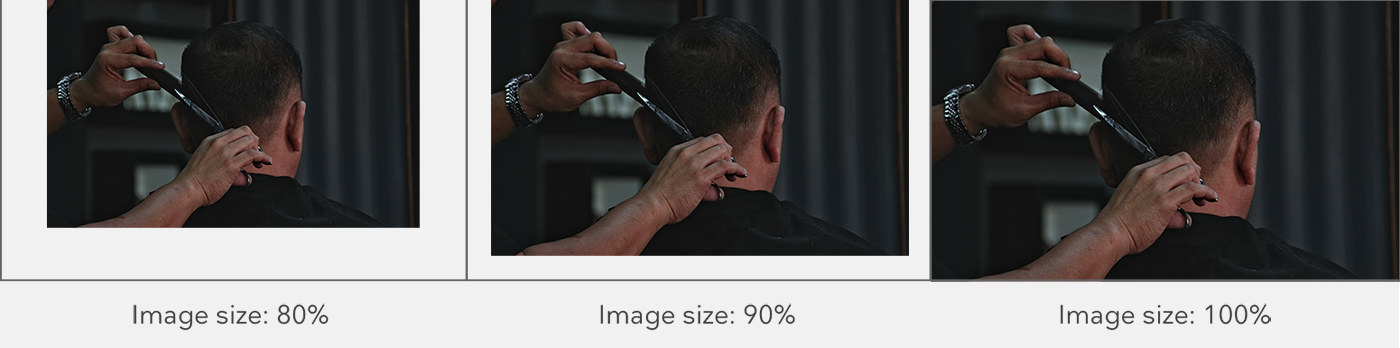
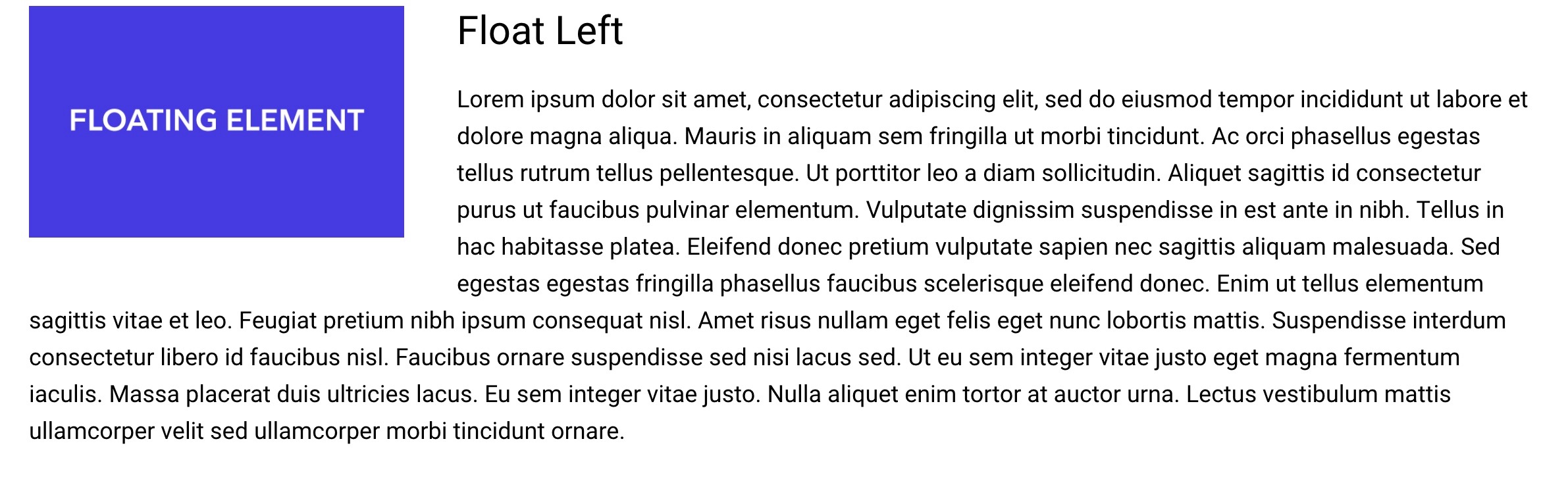
Billedjustering giver dig mulighed for at vælge placeringen af dit billede i kolonnen. Du har mulighed for at venstrejustere, højrejustere eller centrere dit billede. Brug flyde-funktionen til at flyde dit billede til venstre eller højre og tillade andet indhold at ombryde det.
Justeringer af et flydende billede
Når du vælger at et billede skal være flydende, anbefales det at tilføje en margen til højre eller venstre, afhængigt af flyderetningen.
Eksempel på et flydende billede:
Indstillinger
I sektionen Indstillinger kan du tilføje mouse-over effekter på dit billede. Du kan enten bruge hover-effekten som en ren grafisk funktion eller til at vise tekst oven på billedet.