Brug knapmodulet til at guide dine besøgende til andre sider eller til en ekstern URL. Du kan også bruge dem til at downloade filer, ringe et telefonnummer op, eller sende en e-mail.
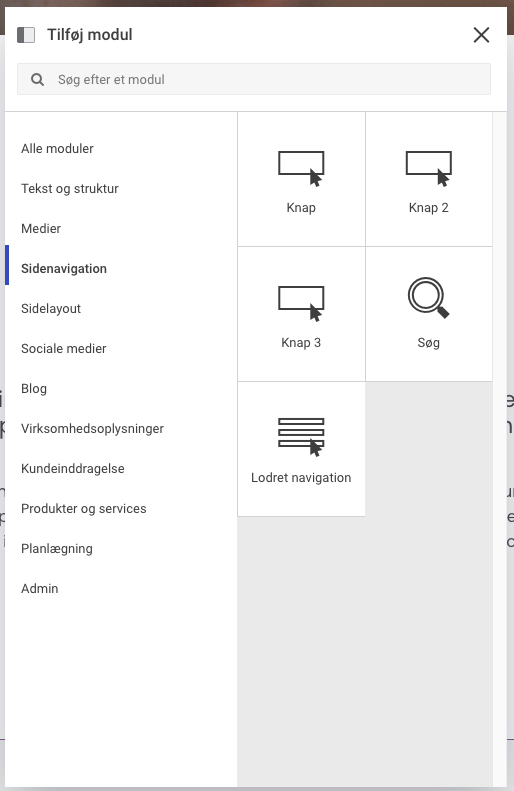
Du kan tilføje et knapmodul ved at klikke på Tilføj modul i en kolonne. Herefter dukker der et nyt vindue op med en oversigt over alle de moduler du kan vælge mellem. Vælg Knap under kategorien Sidenavigation.
For at redigere dit knapmodul skal du holde markøren over modulet og klikke på blyantsikonet i menuen.
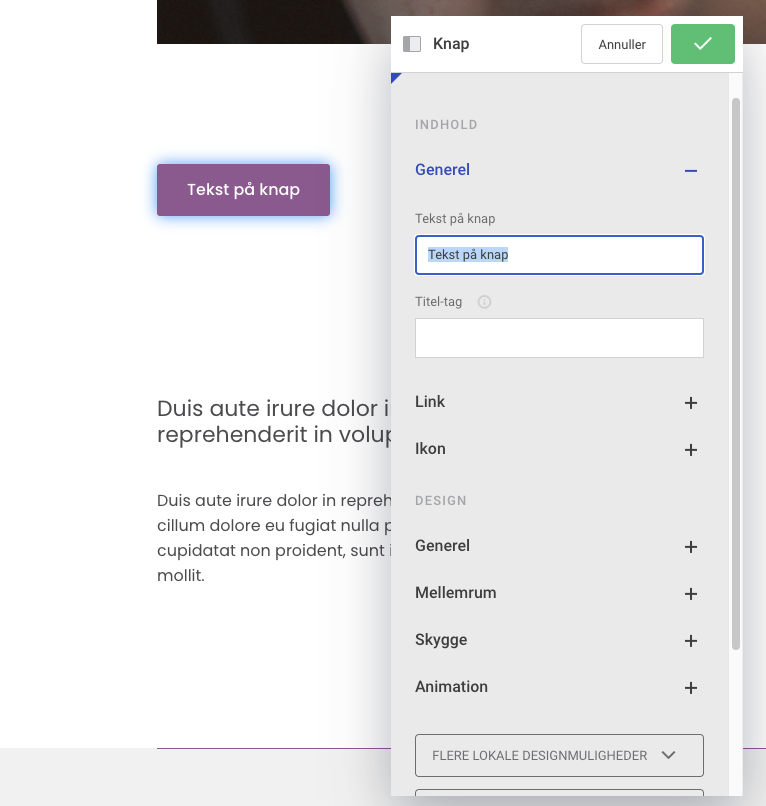
Indhold
Start med at tilføje en tekst på din knap. Du kan også tilføje et titel-tag, hvis du ønsker det. Et titel-tag giver søgemaskinerne mere kontekst om din hjemmeside og kan hjælpe dem med at gøre din side mere synlig. Derudover viser de fleste browsere titel-tag på mouseover for at give besøgende mulighed for at se, hvor linket fører dem hen, før de klikker på det.
Du kan linke din knap til enten en ekstern URL, en side på din hjemmeside, et telefonnummer, en e-mail eller en fil.
Sådan laver du en "klik for at ringe"-knap
Hvis du vælger telefonnummer under linktype, ringes der automatisk til det valgte nummer, når der trykkes på knappen. Knappen bruger den app, som normalt bruges til opkald på enheden.
Hvis du vælger e-mail under linktype, åbnes enhedes e-mailprogram automatisk, når man trykker på knappen. Du kan indtaste den e-mailadresse, der skal sendes til, i det tomme felt lige nedenuder linktype. Den valgte e-mailadresse indsættes automatisk i adressefeltet.
Når du linker til en fil, bliver denne fil downloadet automatisk, når man klikker på knappen.
Understøttede filformater
Hvis du vælger at bruge knapmodulet til at downloade en fil, skal du huske at kun følgende formater understøttes: .png, .gif, .jpeg, .jpg, .xls, .xlsx, .doc, .docx, .pdf.
Endelig kan du tilføje et ikon enten til venstre eller højre for teksten. Du kan vælge ikonet under oversigten 'Ikon'.