I redigeringsværktøjet kan du tilføje forskellige slags baggrunde og effekter på dine kolonner. Du kan også ændre på deres indstillinger og generelle funktionalitet.
Hvad er en kolonne?
Kolonnerne sidder inden i rækkerne og fungerer som beholdere for modulerne. Man kan sige, at de hjælper med at organisere og strukturere indholdet på siden. Du kan have op til 12 kolonner i en række. Læs mere om rækker, kolonner og moduler i denne artikel.
Hvordan redigerer jeg en kolonne?
Sørg for, at du er logget ind på redigeringsværktøjet. Hold musen over en kolonne for at få en etiket til at dukke op øverst i kolonnen. Klik på etiketten for at se de forskellige tilpasningsmuligheder.
Tilpasningsmuligheder
Baggrund
Du kan tilpasse kolonnens baggrund på flere forskellige måder:
Baggrundsfarve: Du kan vælge en solid farve, der skal dække hele kolonnens baggrund. Du kan justere gennemsigtigheden på farven.
Baggrundsbillede: Det er også muligt at bruge et billede som baggrund for kolonnen. Du kan tilpasse, hvordan billedet skal gentage sig selv indeni kolonnen, samt dets størrelse og placering, så du kan finde den perfekte balance til lige præcist din side.
Udover de grundlæggende billedindstillinger kan du også designe, hvordan baggrundsbilledet skal opføre sig indeni kolonnen, når man bevæger sig ned på siden. Med Parallax scrolling effect slået til, bevæger billedet sig langsommere end forgrunden, når man scroller ned på siden, hvilket giver en følelse af dybde på din hjemmeside.
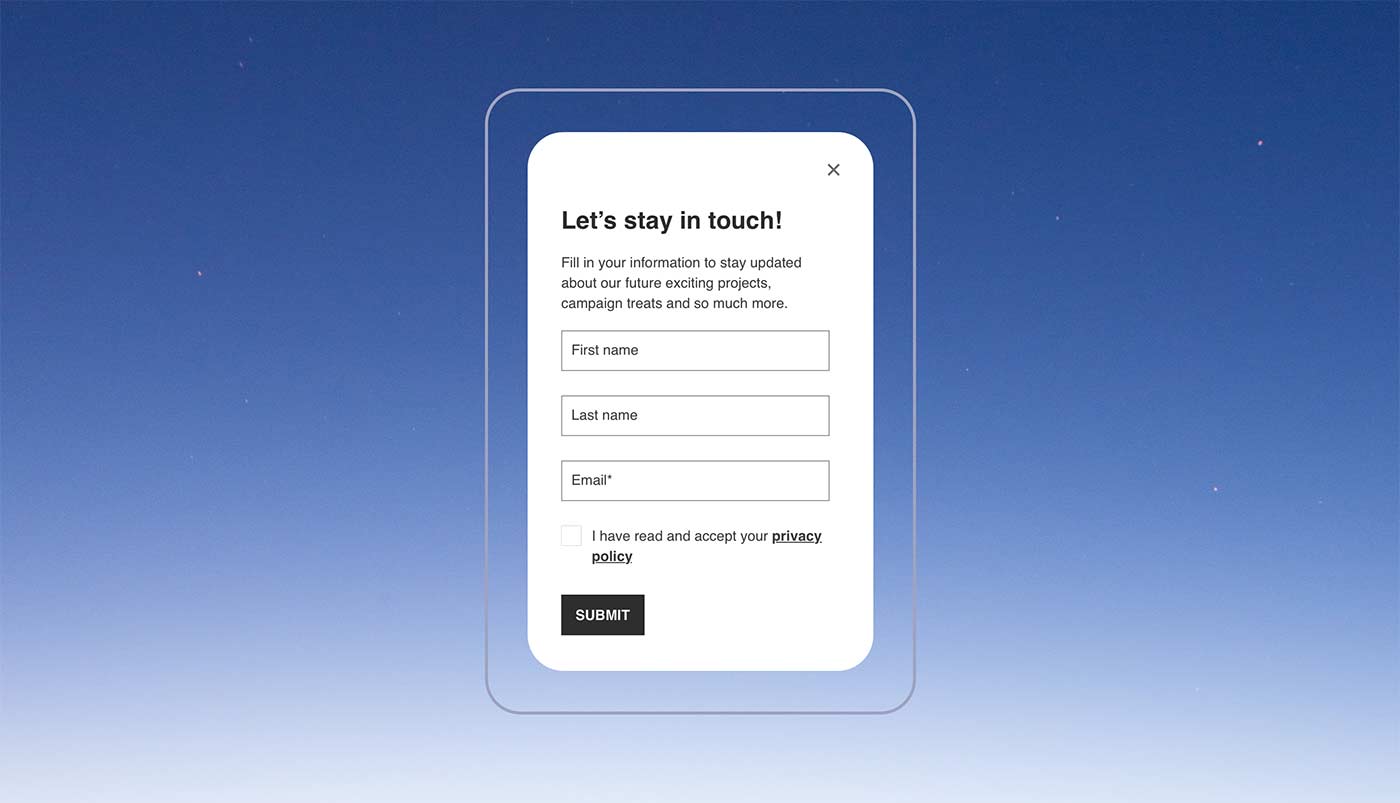
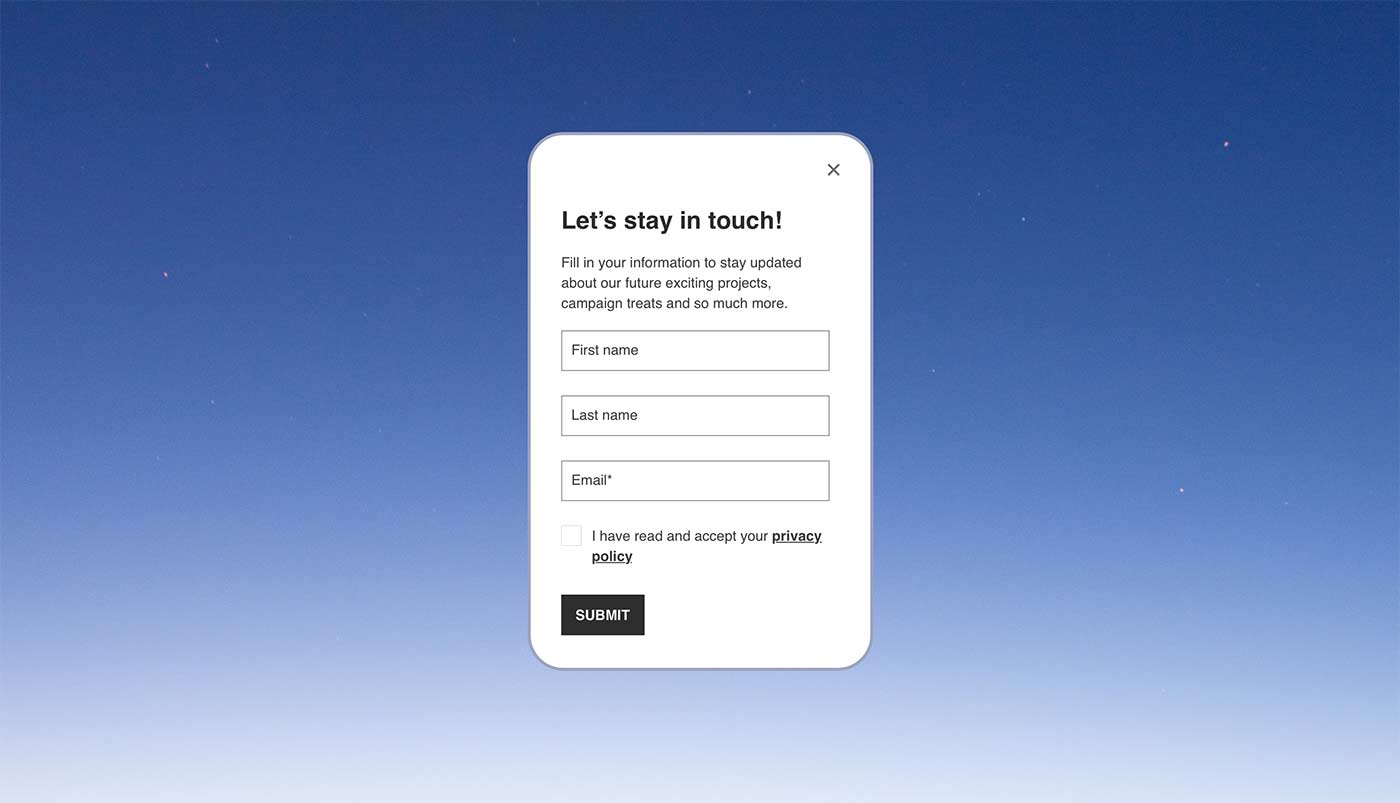
Tilpas baggrund til indre afstand: Med denne indstilling slået til, dækker baggrundsfarven- eller billedet kun så langt ud som den indre afstand tillader (den afstand, der er mellem modulet og kolonnens ramme). Hvis du ikke har slået denne indstilling til, vil baggrundsfarven eller baggrundsbilledet dække hele indholdsområdet helt op til rammen. Når du vælger tilpas baggrund til indre afstand, skaber du et gennemsigtigt område mellem rammen og baggrunden som du kan se på billedet nedenfor.
Eksempel: Her er tilpas baggrund til indre afstand slået til. Se, hvordan der er et mellemrum mellem baggrunden og kolonnens ramme. Den indre afstand er sat til 40 på alle sider.
Eksempel: Her er tilpas baggrund til indre afstand slået fra. Se, hvordan kolonnens ramme nu går helt ud til baggrunden.
Baggrundsfilter
Tilføj et baggrundsfilter ovenpå din kolonnes baggrundsfarve- eller billede for at gøre det en smule mørkere. Det kan for eksempel hjælpe med at få tekst til at fremstå tydligere på baggrunden. Husk at du også kan justere gennemsigtigheden på dit baggrundsfilter.
Eksempel på hvordan baggrundsfilteret kan se ud på et billede:

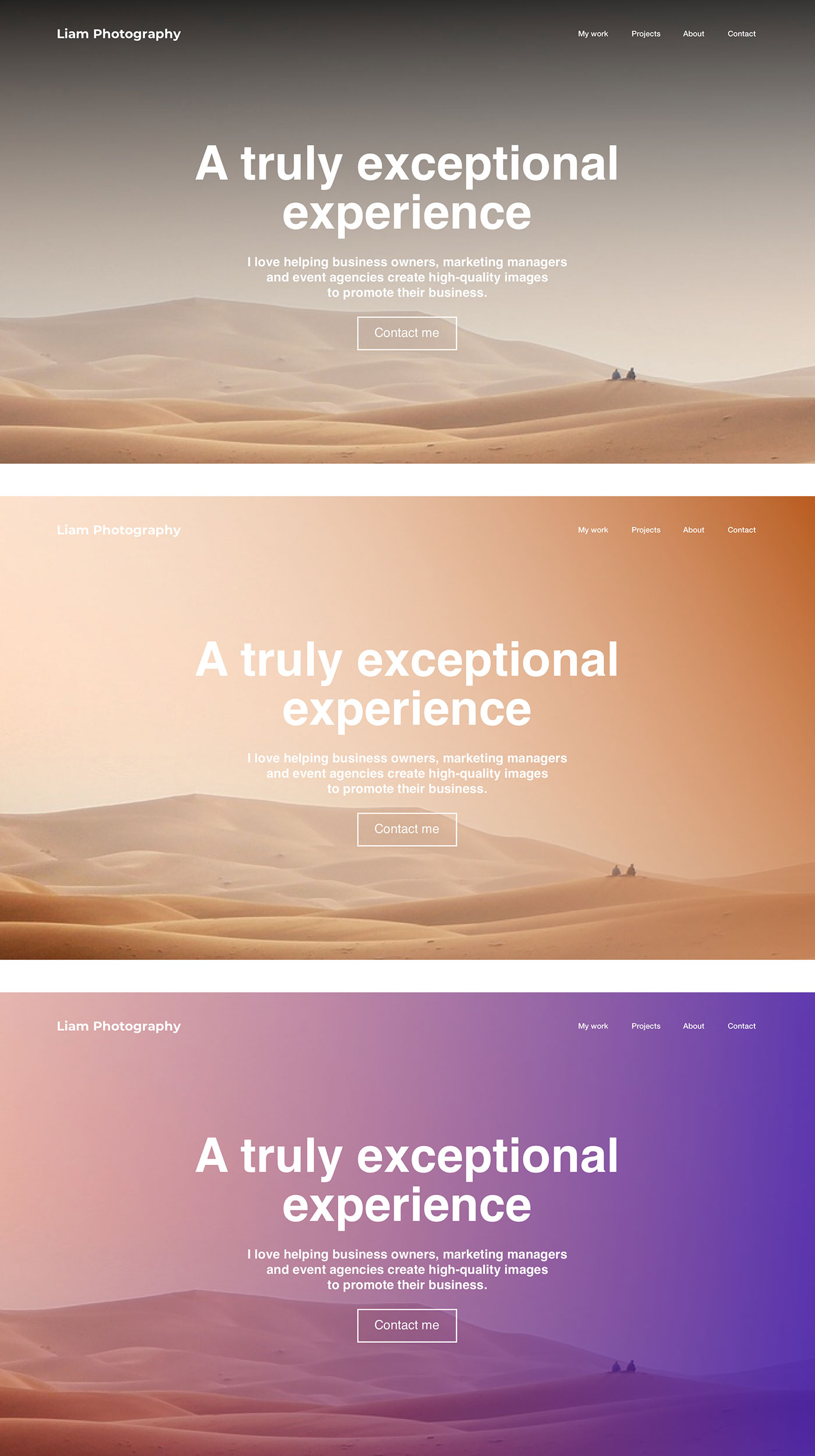
Hvis du er vant til at bruge redigeringsværktøjet, så ved du måske, at du også kan tilføje et billede som et filter. Du kan uploade et gennemsigtigt billede (det kan man lave i fx Photoshop) og lægge det hen over dit baggrundsbillede. Det gennemsigtige billede ligger altså over baggrundsbilledet og kan give en multifarvet eller gradueret effekt. Det kan skabe visuel interesse eller kompleksitet til dit billede.
Her er et par eksempler på gennemsigtige billeder, der er blevet uploadet og brugt som filter over baggrundsbilledet:
Har du brug for mere inspiration?
Læs denne artikel om billedfiltre og flere tips til at skabe dine egne.
Ramme
Tilføj en ramme om kolonnen og juster designet, for eksempel stil, farve og radius.
Mellemrum
Juster margenen (hvor meget plads, der er udenfor kolonnen) og padding (hvor meget plads, der er mellem kolonnens indhold og kolonnens ramme). Læs mere om mellemrum her.
Træk i kolonnerne, for at gøre dem breddere
Du kan tilpasse kolonnens bredde på en mere visuel måde ved at trække udad i det højre hjørne for at få den til at fylde mere eller mindre i forhold til kolonnen ved siden af. Hold musen over kolonnen og træk i den blå bar i højre side.
Vælg visningstyper
Vælg hvilke af de tre visningstyper, som kolonnen skal være synlig på for dine besøgende.
Tilføj animation
Du kan tilføje en animation, som sættes i gang, når brugeren når ned til det sted på siden, hvor kolonnen er placeret.
Dupliker eller kopier en kolonne
Hvis du vil genbruge en kolonne et andet sted på din hjemmeside, kan du enten duplikere eller kopiere den.
Hvis du duplikerer en kolonne, betyder det, at du tager en kopi som automatisk indsættes ved siden af den oprindelige kolonne.
Hvis du derimod vælger at kopiere kolonnen, kan du manuelt indsætte den hvor som helst på din hjemmeside (det kan også være på en anden side, end den du arbejder på i øjeblikket). For at kopiere en kolonne og indsætte den et nyt sted, skal du bare klikke på de tre prikker i kolonnens menu og vælge Kopier. Klik hen til den side, hvor du gerne vil indsætte kolonnen. Find den kolonne, der er tættest på det sted, hvor du vil have den nye kolonne indsat. Klik på de tre prikker i kolonnens menu og vælg Indsæt.
Slet en kolonne
Du kan slette en kolonne ved at klikke på det røde skraldespandsikon i kolonnens menu. Husk, at du altid kan fortryde gennem redigeringværktøjets fortrydknap.