Der er mange forskellige tilpasningsmuligheder for hver række: Du kan for eksempel vælge baggrundsbillede eller effekter, eller du kan ændre indstillinger såsom bredde og afstand til andre rækker.
Hvad er en række?
Rækker er vandrette afsnit, som inddeler en side i sektioner. En række kan indeholder kolonner og moduler. Den kunne for eksempel bestå af en header med et stort billede, der strækker sig over hele skærmen, eller en visuel oversigt over alle dine blogindlæg. Læs mere om rækker, kolonner og moduler her.
Hvordan redigerer man en række?
Sørg for, at du er logget ind i redigeringsværktøjet under Design. Hold musen over den række, du vil redigere. Så dukker der en blå ramme op med en menu i øverste højre hjørne. Klik på redigeringsikonet i menuen.
Når du klikker på Rediger, åbnes et nyt vindue med masser af forskellige tilpasningsmuligheder. Mulighederne er arrangeret under to lysegrå overskrifter: Design og Indstillinger.
Design
Baggrund
Du kan vælge enten at tilføje en farve eller et billede som baggrund på rækken.
Baggrundsfarve: Her kan du vælge en farve til rækkens baggrund. Du kan også ændre, hvor gennemsigtig farven skal fremstå.
Baggrundsbillede: Upload et billede som baggrund. Du kan tilpasse, om billedet skal gentage sig indeni rækken eller ej, og justere billedets størrelse og placering.
Du kan også bestemme, hvordan billedet skal opføre sig i rækken, når besøgende scroller ned på siden. Med Parallax scrolle-effekt slået til bevæger billedet sig langsommere end forgrunden, når man scroller ned. Det ligner lidt, at billedet er lagt ind på et andet tredimensionelt lag, og det kan give din side ekstra dybde.
Videobaggrund
Aktiver videobaggrunden, og kopier videolinket ind i feltet. Viden spiller automatisk. Du kan bruge videoer med følgende format: MP4, WEBM, OGG, YouTube eller Vimeo.
Baggrundsfilter
Tilføj et baggrundsfilter ovenpå baggrundsfarven - eller billedet for at gøre det en smule mørkere. Det kan for eksempel hjælpe med at få tekst til at fremstå tydligere på baggrunden. Husk at du også kan justere gennemsigtigheden på dit baggrundsfilter.
Sådan ser det for eksempel ud, når du bruger et baggrundsfilter på et billede:

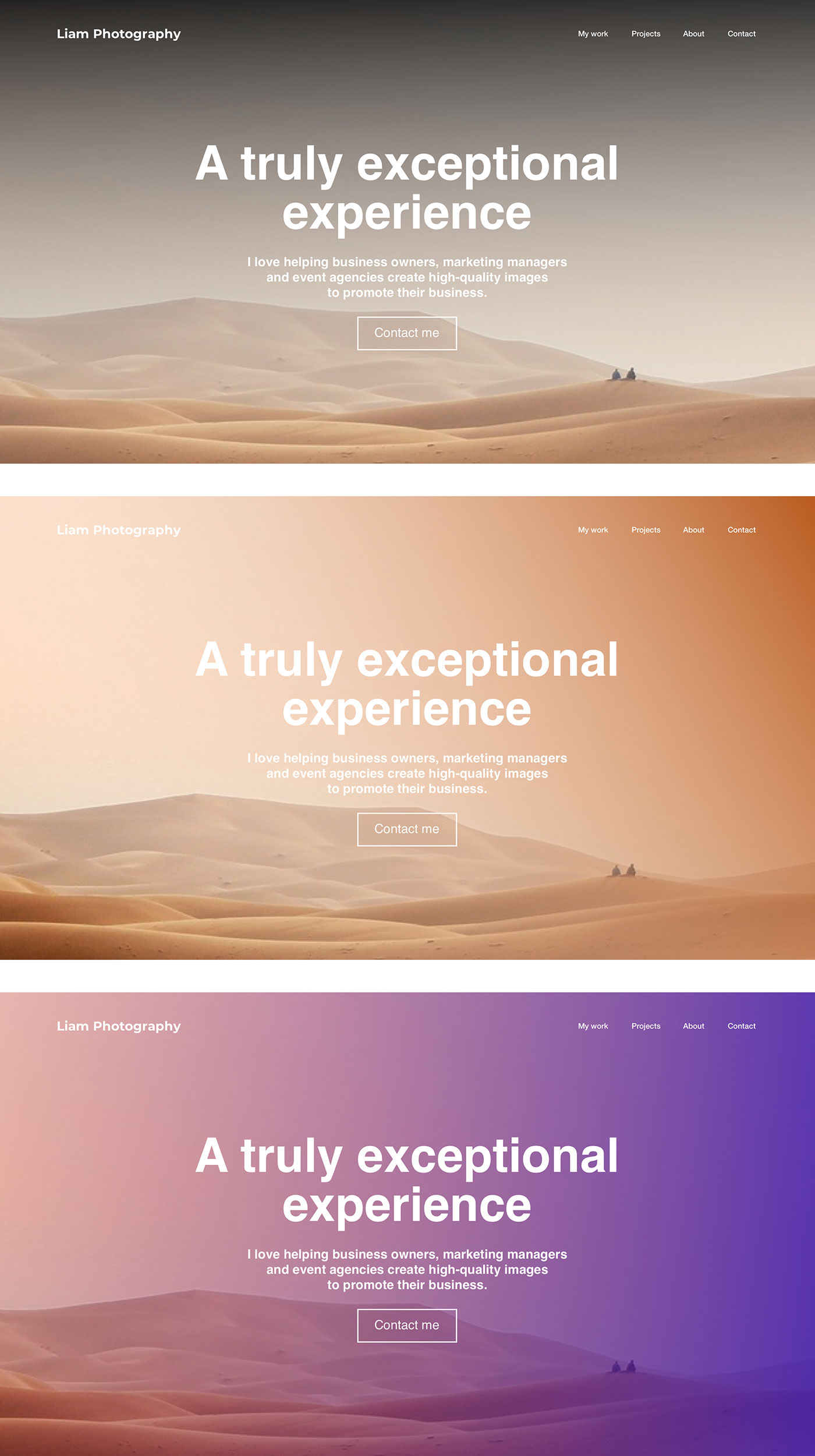
Hvis du er vant til at bruge redigeringsværktøjet, så ved du måske, at du også kan tilføje et billede som et filter. Du kan uploade et gennemsigtigt billede (det kan man lave i fx Photoshop) og lægge det hen over dit baggrundsbillede. Det gennemsigtige billede ligger altså over baggrundsbilledet og kan give en multifarvet eller gradueret effekt. Det kan skabe visuel interesse eller kompleksitet til dit billede.
Her er et par eksempler på gennemsigtige billeder, der er blevet uploadet og brugt som filter over baggrundsbilledet:
Har du brug for mere inspiration?
Læs denne artikel om billedfiltre og flere tips til at skabe dine egne
Skygge og Ramme
Her kan du tilføje en skygge eller en ramme rundt om baggrunden. Du kan også justere rammens stil, farve, tykkelse og radius.
Mellemrum
Der findes to slags mellemrum:
- Margen: Tilpas det mellemrum, der findes udenfor rækkens ramme.
- Indre Afstand: Tilpas det mellemrum, der findes indenfor rækkens ramme.
Læs mere om mellemrum her.
Container
En container er et område inde i rækken, der styrer bredden på indholdet. Alt indhold i rækken sidder fast indeni denne "ramme". Containeren bruges til at definere, hvor langt ud mod siderne indholdet skal gå. Det kan nemlig være svært at overskue, hvis indholdet får lov til at strække sig til hele skærmens bredde.
Hver række har automatisk en container. Men du kan få den til at fylde hele skærmen ved at aktivere Container med flydende bredde. Her kan du også selv definere hvor meget mellemrum, der skal være.
Indstillinger
Generel
Skrivebordskolonne stacking
Denne funktionalitet gør det muligt at stable kolonnerne, så de sidder ovenpå hinanden. Denne indstilling er automatisk slået til på visningstyperne tablet og mobil, da det er sådan, kolonnerne alligevel skal opføre sig på små skærme.
På store skærme er det derimod normen, at modulerne sidder side om side, som i et gitter. Det kan give mening at aktivere stacking hvis du gerne vil have at dine moduler stables oven på hinanden i stedet for side om side. Med Stacking kan du stable modulerne, uden at skulle indsætte flere rækker efter hinanden.
Her er et eksempel på, hvordan det ser ud, når man bruger stacking på moduler i en kolonne:
Placer en række bag header
Med denne feature kan du skubbe den øverste række på en side op bagved din header. Det får det til at se ud, som om headeren flyder ind i resten af hjemmesiden på en naturlig måde.
I praksis betyder det, at baggrundsfarven- eller billedet på den øverste rækker bliver synlig bagved headeren, hvis din header er gennemsigtig. Hvis din header ikke er gennemsigtig, så virker Placer en række bag header ikke.
Du kan desuden kun slå denne funktion til på den øverste række på en side.
Om synlighed i redigeringsværktøjet
Du kan kun se rækken bag headeren i forhåndsvisningen og på den udgivede hjemmeside. Du kan ikke se ændringen inde i redigeringsværktøjet.
Række-anker
Et række-anker gør, at man kan "springe" fra ét sted på siden til et andet. Man kan vælge at linke fra et eksisterende menupunkt i hovedmenuen, eller fra et nyt menupunkt. Læs denne artikel for at lære mere om række-ankre.
Flere justeringsmuligheder i rækkerne
Der er stadig flere ting, du kan gøre med dine rækker. Hvis du holder musen over en række og finder den blå menu i øverste højre hjørne, så vil du se tre prikker. Klik på dem for at få endnu flere redigeringsmuligheder.
Vis på enhed
Vælg hvor rækken skal vises - på mobil, tablet eller desktop.
Flydende række
Du kan aktivere flydende række hvis du gerne selv vil have, at indholdet i rækken spreder sig til skærmens fulde bredde. Normalt holdes indholdet i rækken mod midten, så det er nemmere at overskue for den besøgende. Men nogle gange kan det være brugbart at lade indholdet "flyde" ud i fuld skærm.
-
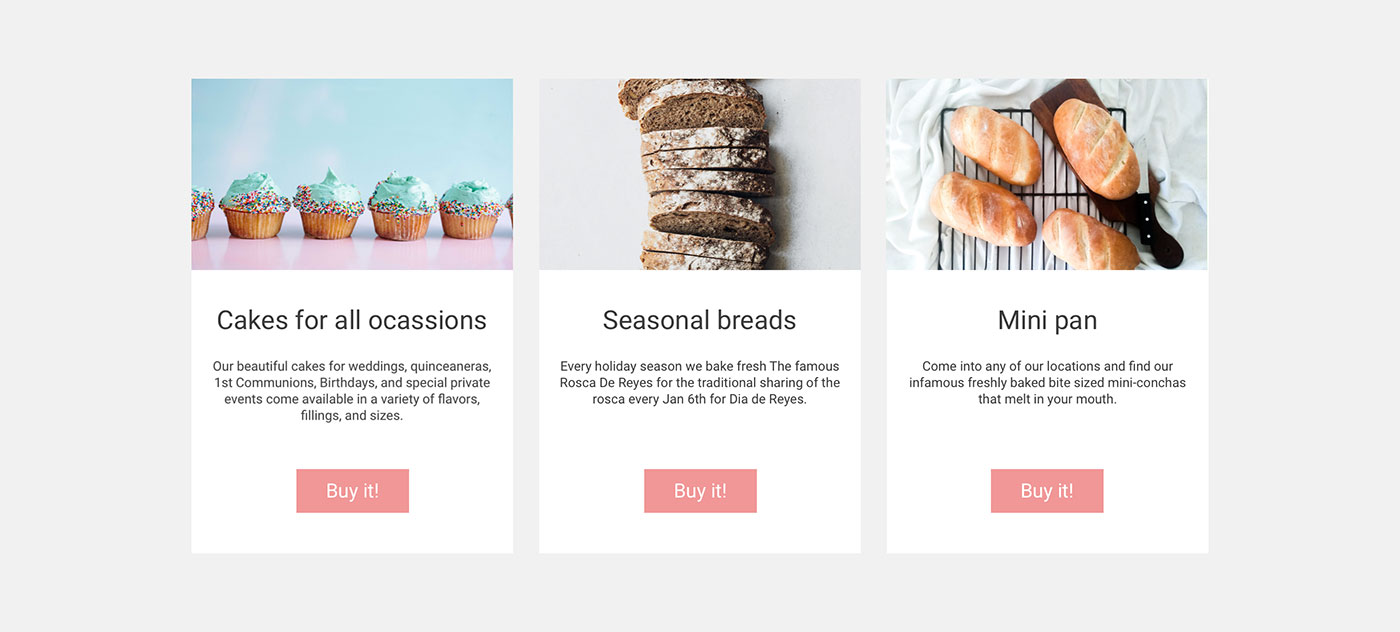
Flydende række slået fra: Hvis du ikke har slået flydende række til, så placeres indholdet altid inde på midten af rækken, også selvom der er mere plads til hver side.
-
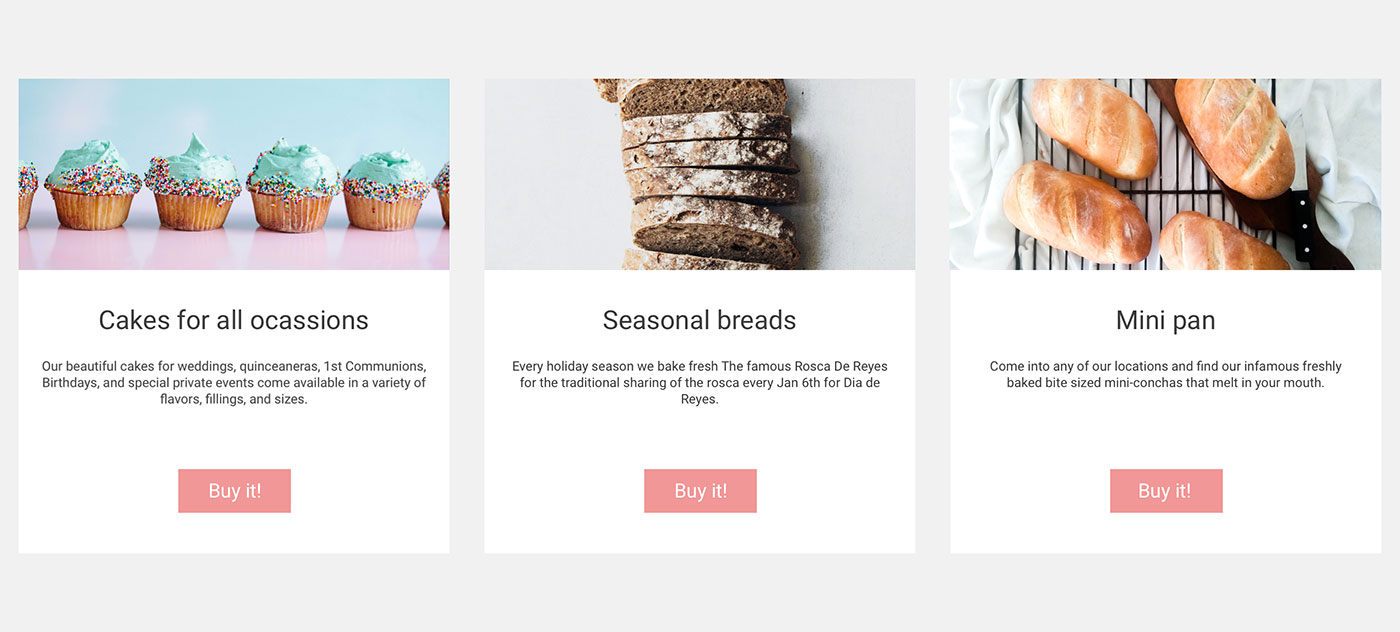
Flydende række slået til: Hvis din række er flydende, betyder at indholdet strækker sig til at fylde hele skærmen.
Række i fuldbredde
Hvis du slår denne funktion til, vil rækken strække sig ud i sin fulde størrelse. Det ændrer ikke på indholdet, men vil strække for eksempel et baggrundsbillede ud i sin fulde størrelse.
Tilføj rækkeslider
Når du tilføjer en rækkeslider, tilføjer du i praksis flere rækker inden i en enkelt (altså den samme) række. Man kan navigere mellem de forskellige rækkeslidere med pile til højre eller ventrse. Eller den kan skifte automatisk som en karusel. Læs mere om rækkeslidere her.
Udlign Kolonner
Her kan du udligne kolonnerne. Det betyder, at du nulstiller dem, så hver kolonne fylder det samme i rækken.
Der er plads til tolv kolonner i en række. Det er derfor vigtigt, at man vælger et antal kolonner, der går op i tolv, hvis man vil have dem til at være lige store.
Husk, at hvis du slår udlign kolonner til, så udlignes kolonnerne i alle visningstyper.
Sådan her udlignes kolonnerne, hvis de ikke går lige op i tolv:

Tilføj animation
Her kan du tilføje en animation, der sætter igang, når en besøgende scroller ned til rækken. Læs mere om animationer her.
Dupliker og Kopier
Hvis du gerne vil genbruge en række et andet sted på din hjemmeside, kan du enten duplikere eller kopiere den.
Hvis du duplikerer den, betyder det at du kopierer og indsætter rækken automatisk. Den indsættes automatisk lige under den oprindelige række.
Hvis du derimod kopierer rækken, så skal du manuelt indsætte den igen dér, hvor du gerne vil bruge den. Du kan indsætte den hvor som helst på din hjemmeside (det behøver ikke være på den samme side som den oprindelige række).
Kopier først den række, du gerne vil bruge, og naviger så hen til det sted, hvor den skal indsættes. Find rækken over det sted, hvor rækken skal indsættes. Klik på de tre prikker i menuen og vælg Indsæt.
Slet
Du kan slette en række ved at vælge den røde skraldespand i den blå menu i øverste højre hjørne af rækken. Husk, at du altid kan bruge fortrydknappen, hvis du skifter mening.