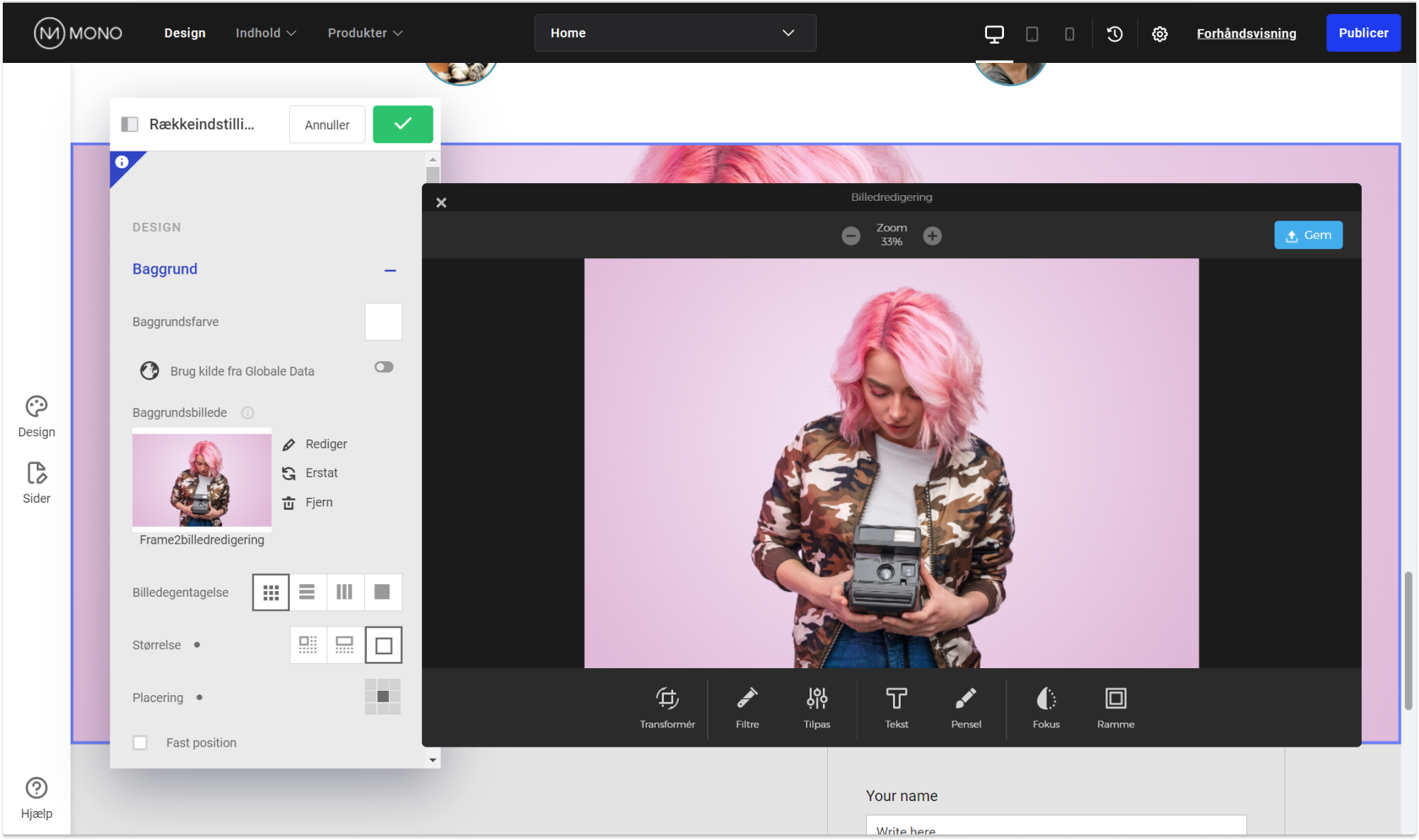
Du kan redigere dine billeder direkte på Mono.site - du behøver ikke bruge et program fra en tredjepart. Billedredigeringen giver dig en række filtre at vælge mellem. Du kan også ændre fokus på billedet, justere farverne, skrive tekst, tilføje en ramme, eller ændre billedets størrelse.
Behold originalen når du redigerer
Du ændrer ikke på det originale billede, selvom du redigerer i det med Mono.sites værktøj. Redigeringsværktøjet gemmer en ny version, når du klikker gem. Du kan finde begge versioner af dit billede i filhåndteringen.
De tre mest grundlæggende funktioner
Øverst i redigeringsværktøjet finder du tre vigtige funktioner. Den første er zoom-knappen, der er placeret midt i den øverste bar, og som giver dig mulighed for at zoome ind eller ud på billedet.
Så snart du har foretaget de første par justeringer, vil du også se en fortrydknap i det øverste højre hjørne, som kan bruges til at fortryde de ændringer, du har lavet.
Husk at klikke på gem for at gemme dit billede, når du er færdig med at redigere det.

Sådan åbner du redigeringsværktøjet
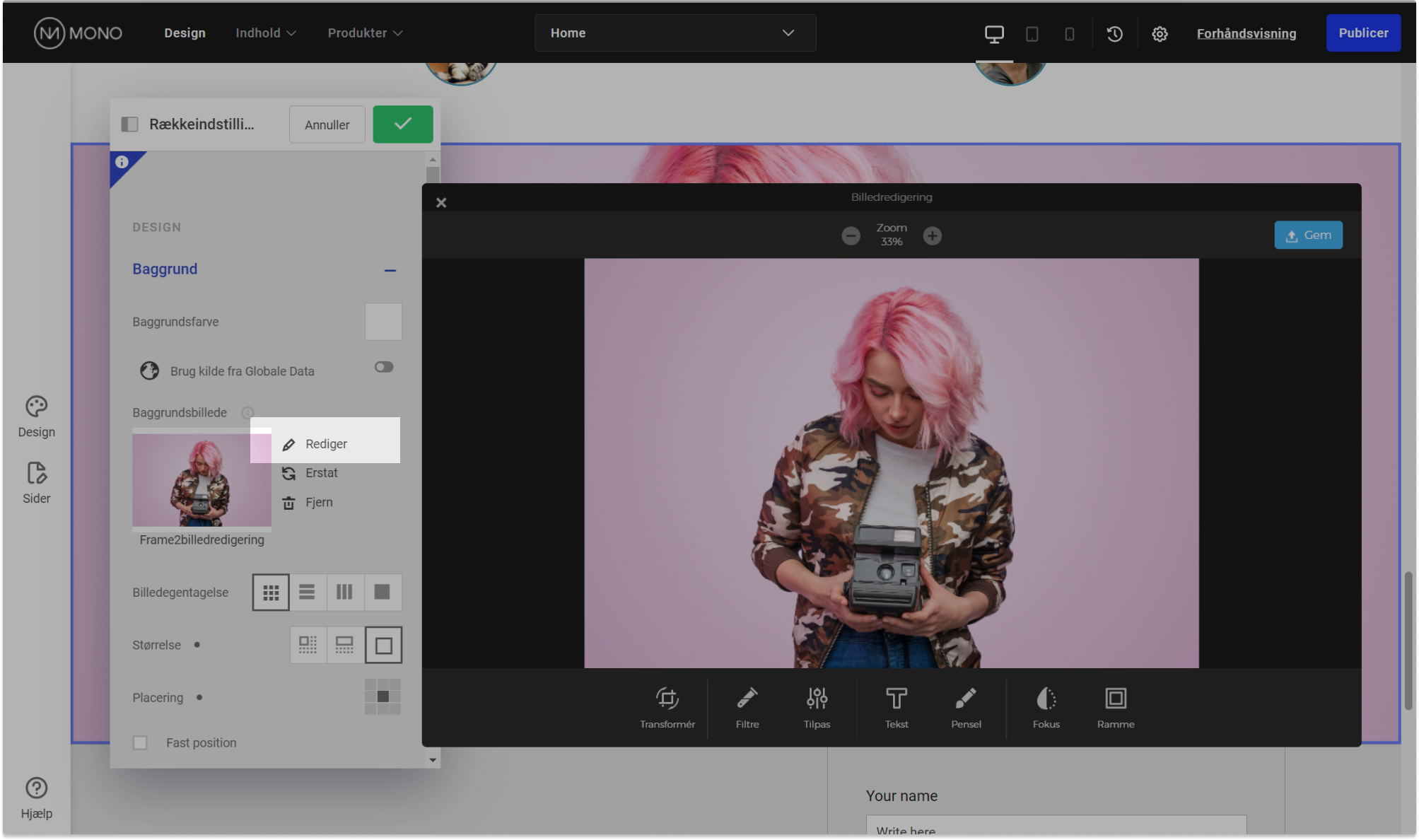
Find først det billede, du gerne vil redigere. Du kan finde billedet enten gennem filhåndteringen, i et modul eller du kan vælge det som baggrund i en række eller kolonne. Når du har fundet det billede, du gerne vil redigere, kan du klikke på Rediger ved siden af miniaturebilledet. Billedredigeringsværktøjet åbner så i et nyt vindue.
Du kan åbne og redigere et billede fra de følgende komponenter:
- Billedmodul
- Billedlistemodul
- Gallerimodul
- Rækkebaggrund
- Kolonnebaggrund
- Filhåndtering
Transformér
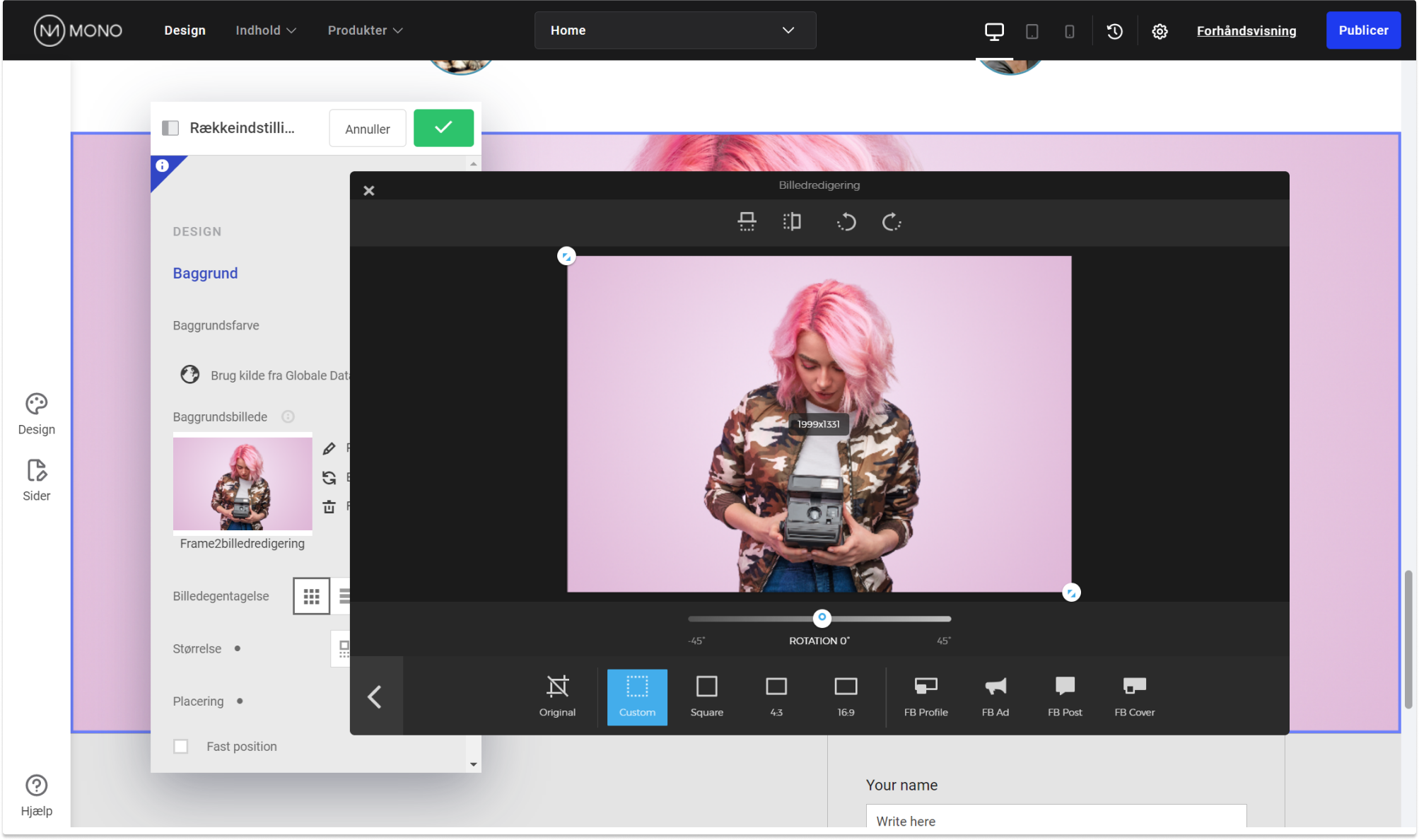
Vælg Transformér, hvis du gerne vil ændre billedets størrelse, spejlvende billedet eller rotere det.
Spejlvend og rotér dit billede
Du kan spejlvende og rotere dit billede for at tilpasse det bedst muligt til din hjemmeside. Du finder begge funktioner i toppen af redigeringsvinduet, efter du har klikket på Transformér:
- Spejlvend vandret
- Spejlvend lodret
- Rotér mod venstre
- Rotér mod højre
Klik på en af valgmulighederne for at ændre dit billede.
Sådan ændrer du billedets størrelse
Du kan ændre billedets størrelse manuelt ved at vælge brugerdefineret eller du kan vælge en af de syv foruddefinerede størrelser. Du kan finde dem nederst i redigeringsvinduet:
- Square
- 4:3
- 16:9
- FB Profile
- FB Ad
- FB Post
- FB Cover
Facebooks forskellige billedstørrelser
FB står for Facebook. Facebook bruger forskellige dimensioner alt efter hvor på Facebook, billedet skal bruges. FB Profile tilpasser dit billede til den størrelse et profilbillede helst skal have på Facebook. FB Ad tilpasser dit billede til Facebooks reklamer. FB Opslag ændrer på samme måde dit billedes størrelse så det passer til et Facebookopslag, mens FB Cover er den størrelse, der bruges i coverbilledet.
Filtre
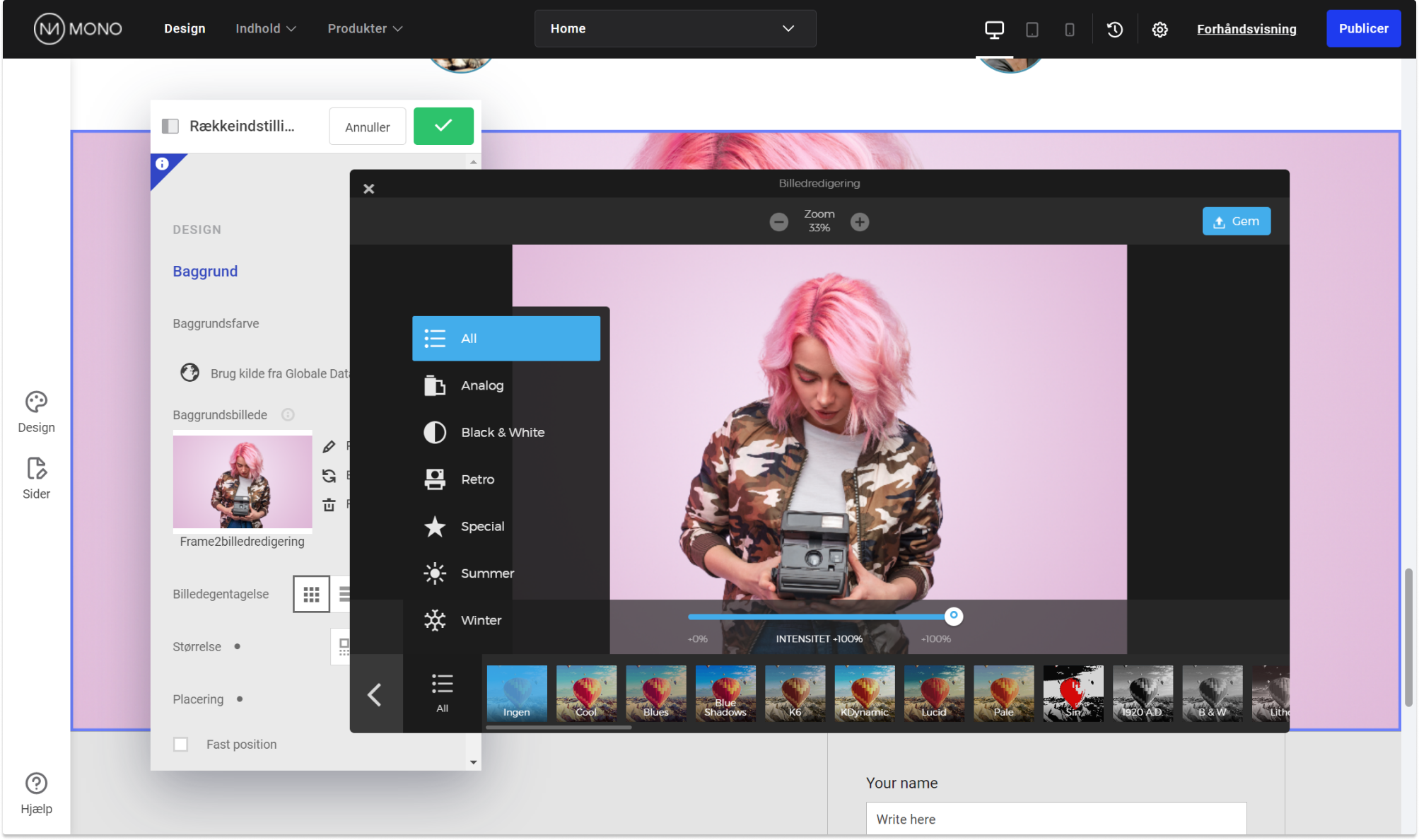
Du kan nemt lægge et filter over dit billede under Filtre i billedredigeringsværktøjet. Der er seks forskellige filterkategorier, du kan vælge mellem, og hver kategori indeholder mange valgmuligheder:
- Analog
- Black & White
- Retro
- Special
- Summer
- Winter
Klik på et af filtrene for at bruge det på dit billede. Når du først har tilføjet dit filter har du mulighed for at justere intensiteten fra 0-100%. Husk at klikke Gem for at gemme dine ændringer.
Tilpas
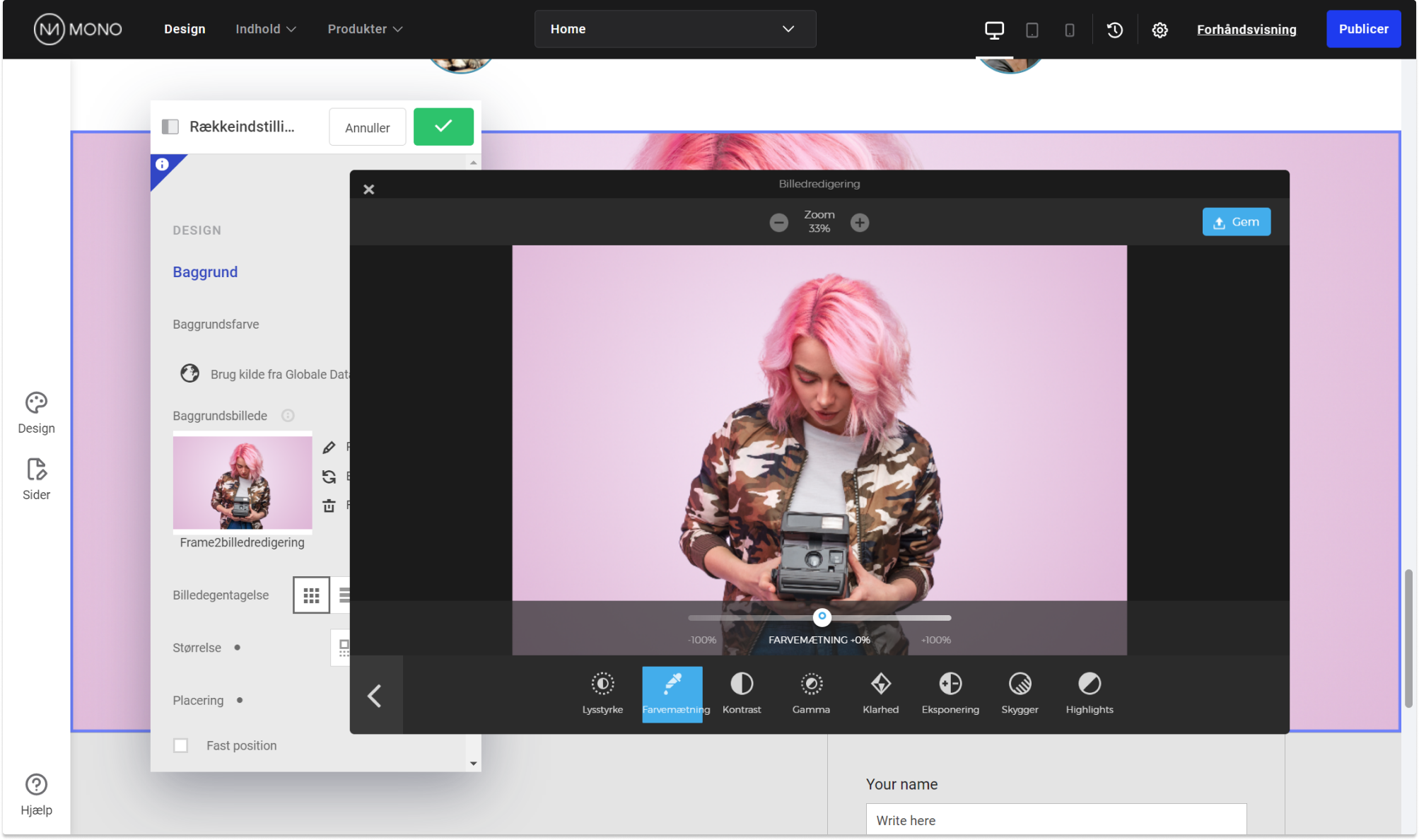
Her kan du tilpasse dit billede ud fra specifikke parametre. Du har otte forskellige tilpasningsmuligheder at vælge mellem, og du kan indstille intensiteten fra -100% til +100%:
- Lysstyrke: Gør dit billede lysere eller mørkere
- Farvemætning: Gør farverne dybere og rigere, eller ton dem ned.
- Kontrast: Giv dit billede mere eller mindre kontrast.
- Gamma: Forstærk eller nedton de mørke områder på dit billede
- Klarhed: Gør dit billede skarpere eller nedton skarpheden
- Eksponering: Du kan lysne mørke områder på dit billede eller gøre dem dybere
- Skygger: Forstærk eller nedton skyggerne
- Highlights: Justér billedets highlights op eller ned
Tekst
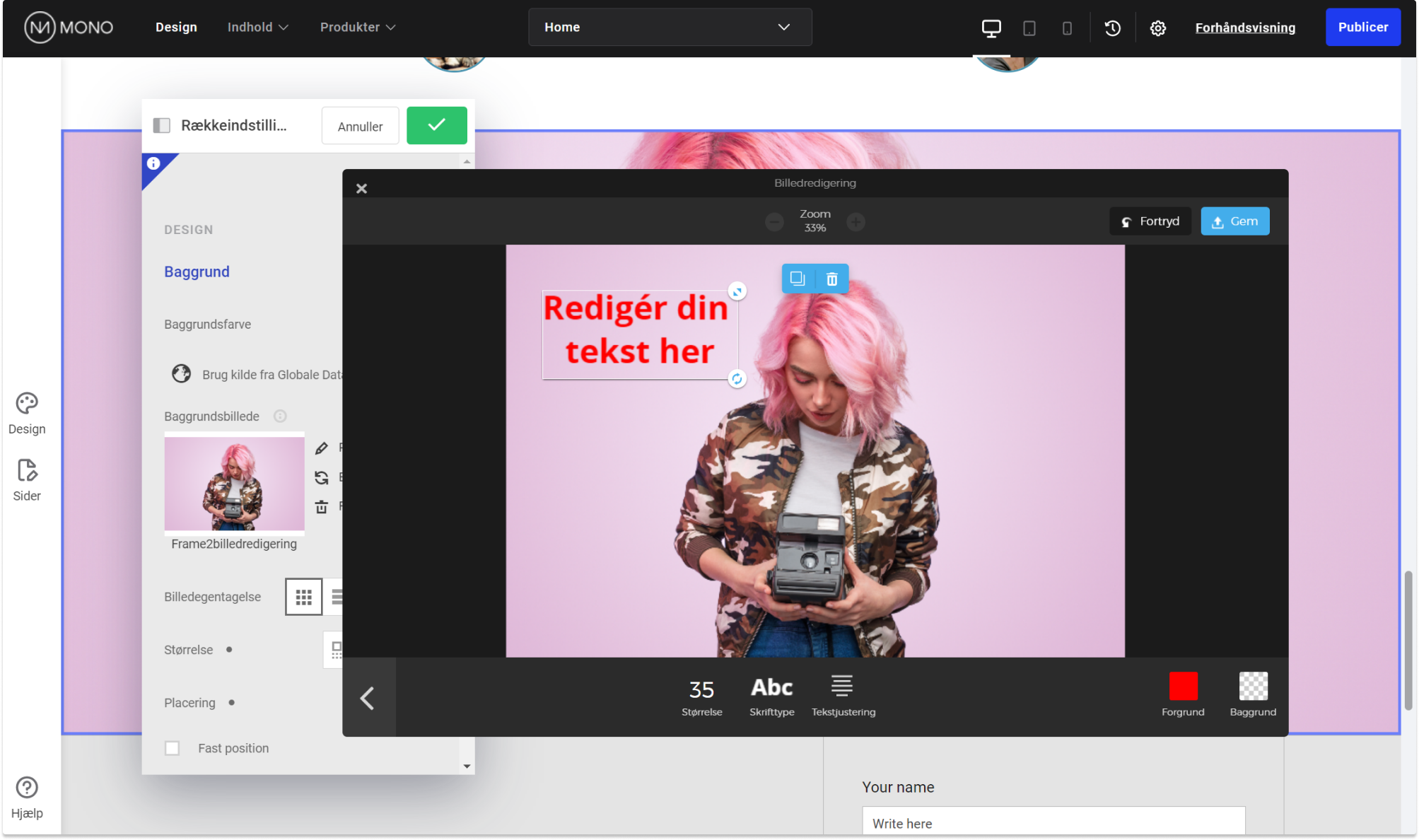
Du kan skrive tekst på dit billede i din foretrukne farve og størrelse. Klik på tekst for at få en tekstboks frem på billedet. Rediger teksten ved at dobbeltklikke på tekstboksen og flyt den hen til det rigtige sted ved at klikke og trække. Få flere redigeringsmuligheder ved at klikke på det lille ikon i øverste højre hjørne. Klik igen for at skjule dem igen. Rotér din tekstboks ved at bruge ikonet i nederste højre hjørne.
Slet teksten ved at klikke på tekstboksen og vælge skraldespandsikonet, der vises lige over teksten.
Design din tekst
Du kan nu ændre tekstens størrelse, font, linjejustering og farver (både tekst-og baggrundsfarve). Du finder disse valgmuligheder neders i redigeringsvinduet.
Pensel
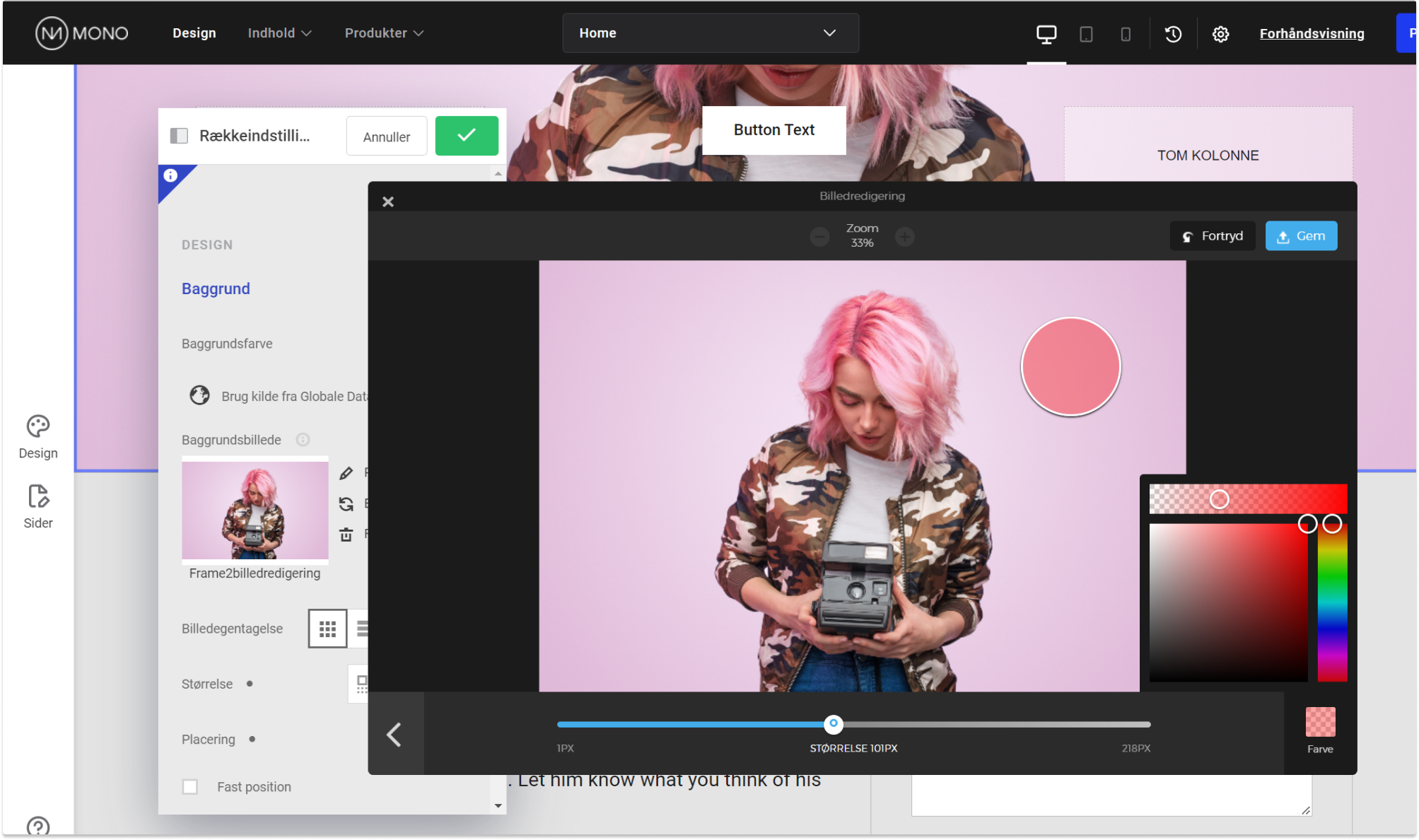
Penselfunktionen giver dig mulighed for at tegne direkte på dit billede. Nederst i penselmenuen kan du ændre pixelstørrelsen og farven på din pensel.
Bemærk at du kan også kan gøre penslen gennemsigtig øverst i farvepaletten.
Fokus
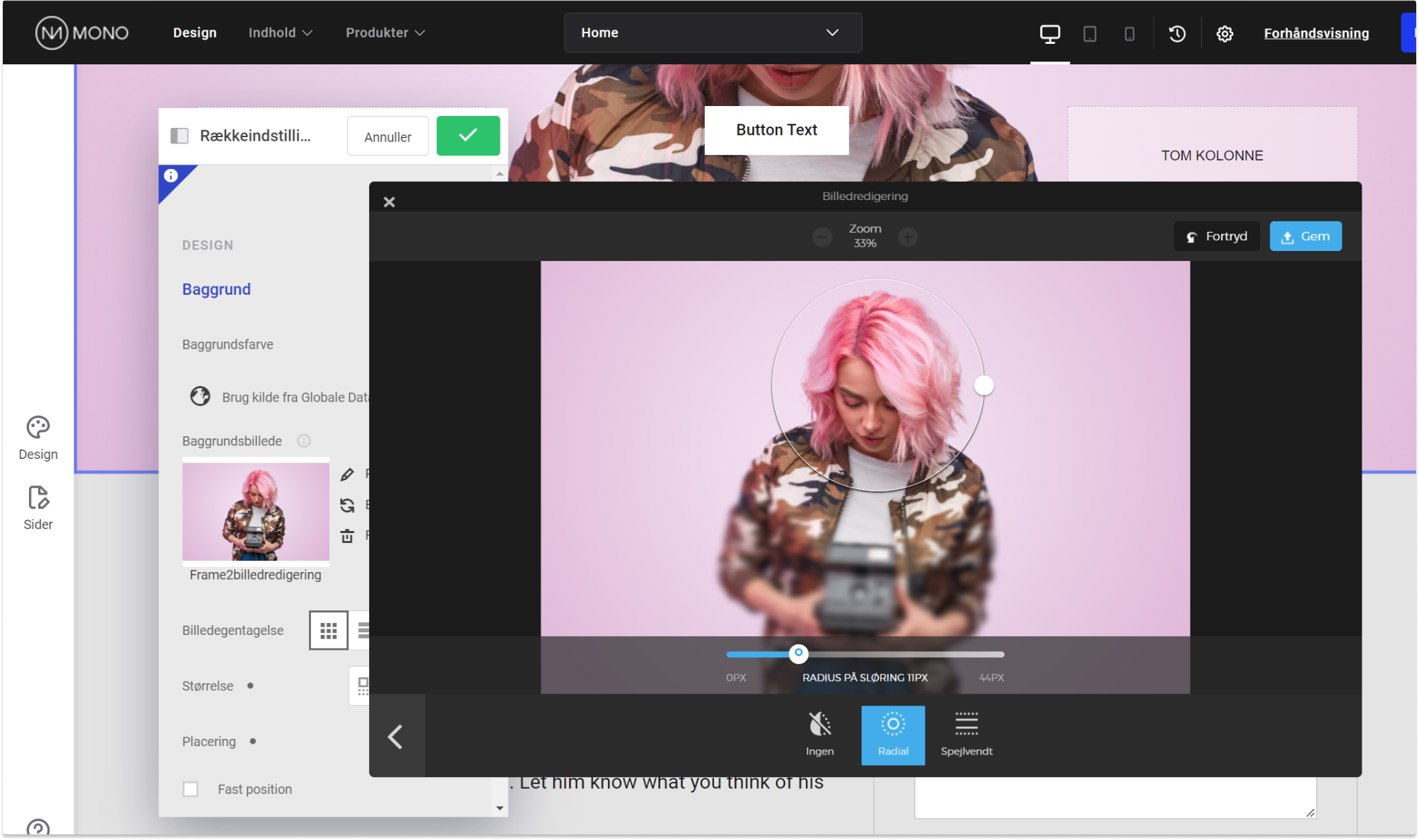
Her kan du highlighte forskellige dele af dit billede. Når du highlighter et område, slørres resten af billedet og skaber dermed et fokuspunkt. Det er brugbart, hvis du gerne vil have folk til at fokusere på den del af billedet, du synes er vigtigst.
- Radial: Fokuspunktet defineres af en cirkel
- Spejlvendt: Fokuspunktet defineres af et rektangel
Du kan trække fokuspunktet rundt på billedet og udvide eller snævre det ind. Det kan du gøre gennem den hvide prik, der sidder på fokuspunktet.
Ramme
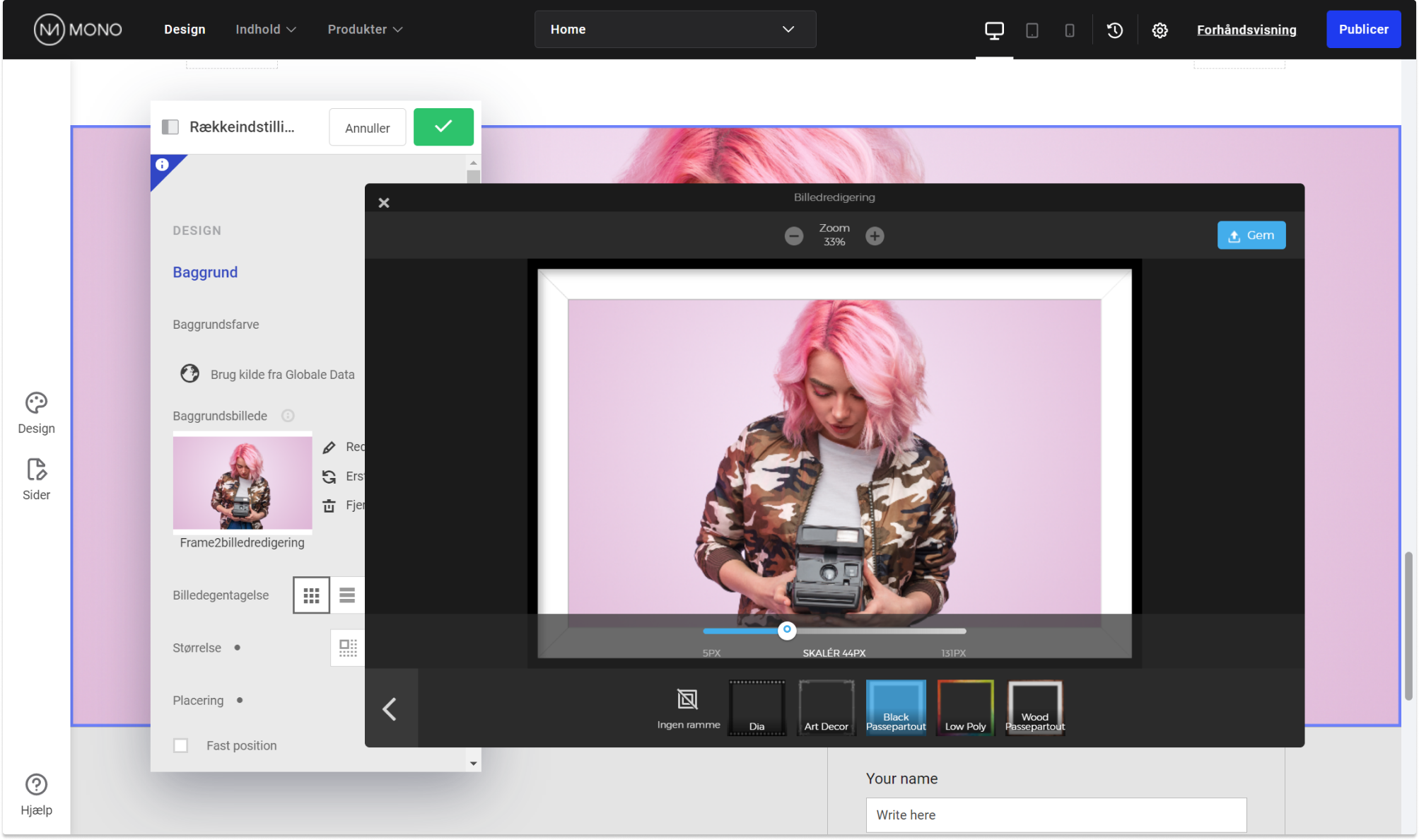
Her kan du lægge en ramme om hele dit billede. Du har fem forskellige rammer at vælge mellem:
- Dia
- Art Decor
- Black Passepartout
- Low Poly
- Wood Passepartout
Du kan justere pixelstørrelsen på rammerne, fra 5-131 px. Art Decor-rammen giver dig også mulighed for at ændre rammens farve. Du finder en farvevælger i det nederste højre hjørne, hvis du har valgt Art Decor-rammen.