Når du har skrevet et eller flere blogindlæg, er det tid til at lægge dem op på din hjemmeside, så besøgende kan læse dem. Du viser dine blogindlæg i Blogkatalogmodulet, som du kan indsætte hvor som helst på din hjemmeside.
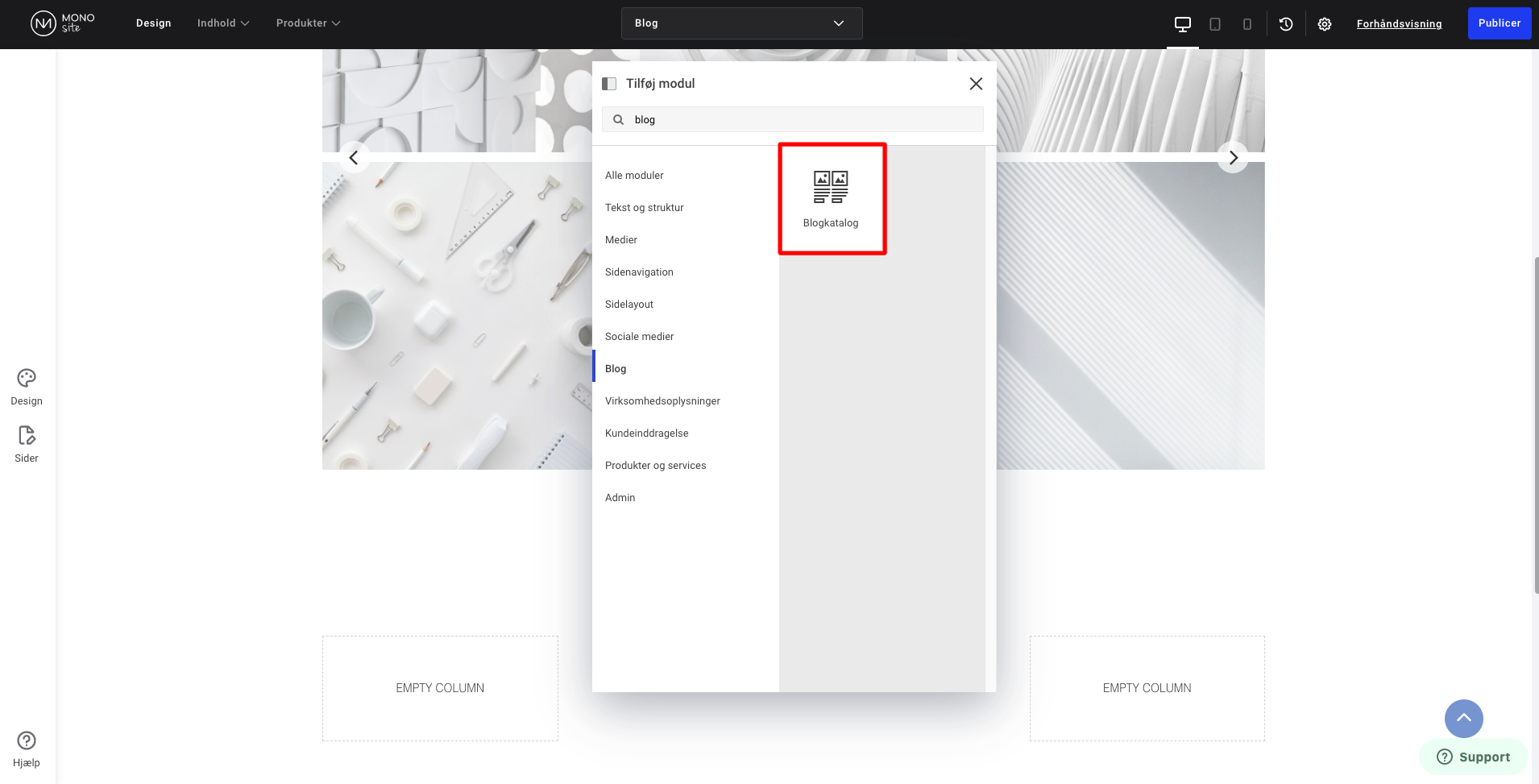
For at indsætte blogkatalogmodulet skal du navigere til det sted på hjemmesiden, hvor du ønsker at placere det, holde musen over et eksisterende modul eller en tom kolonne og klikke på Tilføj modul. Vælg Blog i menuen til venstre og klik på Blogkatalog.
Filtrer indlæg med Kategorier
I indstillingerne for blogkatalogmodulet kan du angive, hvilke indlæg du ønsker at vise baseret på kategorier. Når du har tilføjet en kategori til et blogindlæg, vil det derfor kun dukke op på hjemmesiden, hvis den matchende kategori er valgt på modulet. Hvis du f.eks. har tilføjet kategorien "nyheder" til et blogindlæg og også valgt denne kategori på Blogkatalogmodulet, vil indlægget blive vist på din hjemmeside.
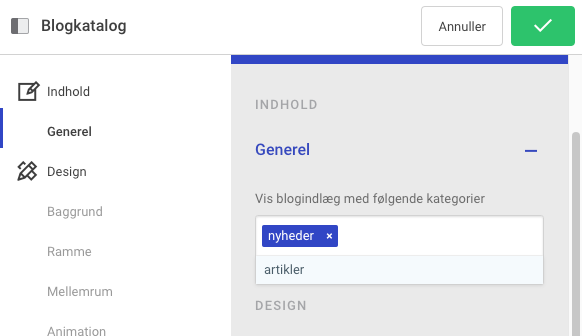
Valg af flere kategorier vil inkludere alle blogindlæg, der har mindst én af de valgte kategorier tilføjet.
Hvis du ikke vælger nogen kategorier på modulet, vil alle dine indlæg blive vist.
Blogkatalog-design
Ved at klikke på Design i menuen til venstre vil du få vist forskellige stylingmuligheder for modulet. For endnu mere specifikke stylingmuligheder skal du klikke på flere lokale designmuligheder eller redigere det Globale Design af blogkatalogmodulet.
Blogkatalog indstillinger
Klik på Indstillinger i menuen til venstre for at definere, hvordan dine blogindlæg vises på hjemmesiden.
Liste med blogindlæg
Som standard vil modulet kun vise ét blogindlæg. Skift dette ved at ændre værdi i feltet Antal indlæg vist.
Du kan opdele dine indlæg i kolonner, og derved vise flere blogindlæg side om side. Nedenfor er et eksempel på et blogkatalogmodul med antallet af kolonner sat til 3.

Feltet Margen mellem indlæg angiver afstanden mellem indlæggerne på en skala fra 1 (ingen afstand) til 10 (stor afstand). Hvis du viser flere indlæg under hinanden, tilføjes mellemrum til alle fire sider af blogindlægforhåndsvisningen: top, højre, bund, venstre.
I feltet Maks antal indlæg kan du sætte et loft over hvor mange indlæg du vil vise i modulet, for eksempel for at sikre at din hjemmeside loader hurtigt, selvom du har hundredvis af indlæg på din blog.
Forhåndsvisning af blogindlæg
Definer, hvilke elementer du ønsker at vise i forhåndsvisningen af blogkatalogmodulet. Fjern markeringen i felterne for at skjule elementer.
Blogindlæg dias
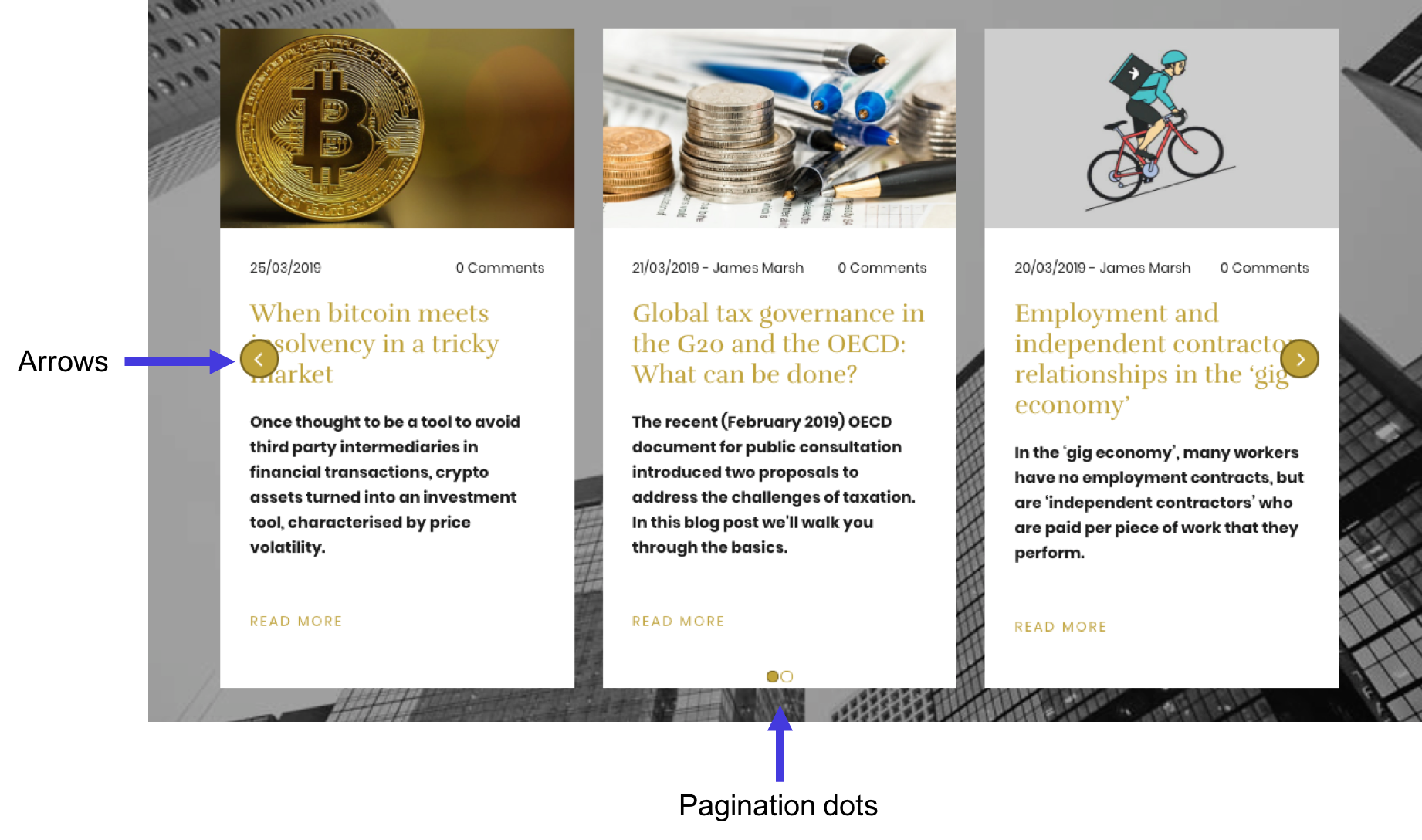
Hvis du har indstillet dit blogkatalogmodul til at vise færre indlæg end hvad der er tilgængeligt i din blog, vil dine blogindlæg blive vist i dias. Dias gør det muligt for besøgende at bladre gennem dine indlæg ved at klikke på pile eller navigationsprikker – eller du kan indstille dine slides til at skifte automatisk.
Marker Vis navigationspile for at tilføje pile til venstre og højre side af dit blogkatalog. Dette gør det muligt for besøgende manuelt at bladre gennem dine dias i deres eget tempo. Marker Vis navigationsprikke for at tilføje navigationsprikker nederst i midten af modulet.
Hvis du har indstillet dine blogslides til automatisk at skifte, vil flueben Stop overgang ved mouse-over sætte overgangene på pause, hvis en besøgende placerer deres musemarkør hvor som helst på blogkataloget. Når de musen befinder sig et andet sted på siden, genoptager blogdiasene de automatiske overgange.
Sæt flueben i Skift automatisk mellem dias, hvis du ønsker, at modulet automatisk skal skifte mellem dine blog dias.
Du kan indstille en animation for, hvornår blog dias skifter fra det ene til det næste. Du kan vælge mellem tre animationer:
- Slide: hver slide bevæger sig vandret ind
- Langom fade-in: en gradvis, langsom overgang (med fade, der varer 0,8 sekunder)
- Hurtig fade-in: en gradvis, hurtig overgang (med fade, der varer 0,2 sekunder)
Som standard er overgangsintervallet 5000 millisekunder (5 sekunder). Vælg en mindre værdi, hvis du ønsker, at overgangsintervallet skal være kortere, og en større værdi, hvis du ønsker, at overgangsintervallet skal være længere.
Mouse-over tilstand
Aktiver mouse-over tilstand for at vise enten blogindlæggets navn eller et ikon efter eget valg, når en besøgende peger musen på et blogindlægsbillede.