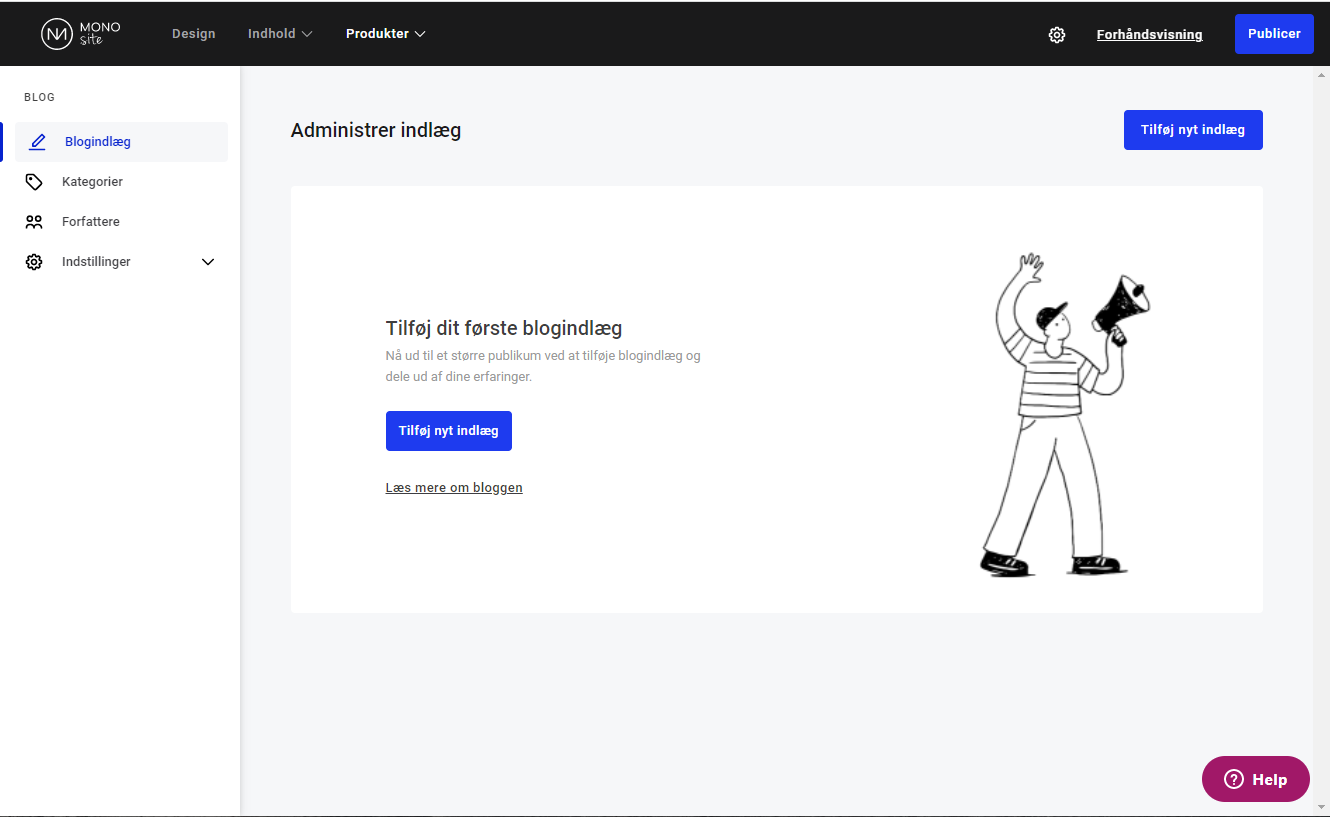
For at oprette et blogindlæg skal du klikke på Produkter i værktøjets øverste navigationslinje og vælge Blog. Dette vil føre dig til Mono-bloggen.
Vælg Tilføj nyt indlæg for at oprette dit første blogindlæg.
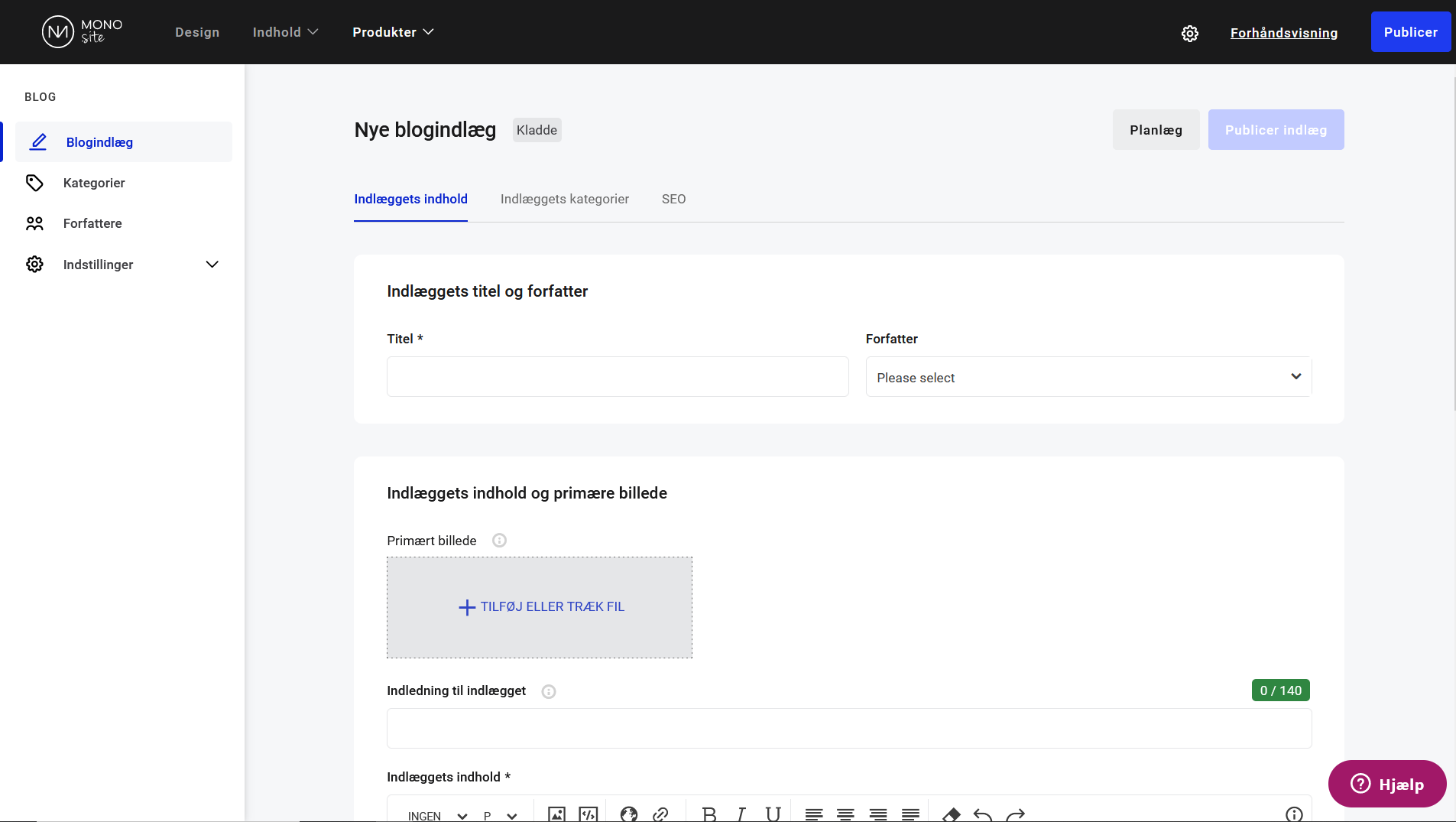
Du kan selv udfylde informationen i de forskellige felter:
- Titel: Titlen på dit blogindlæg
- Forfatter: Hvem der skal stå som forfatter på dit indlæg
- Primært billede: Det primære billede vises øverst i dit indlæg og i blogkatalogmodulet. Vælg et billede, der repræsenterer indholdet i teksten. Du kan også redigere billedet, efter du har uploadet det. Tip: Vælg et billede med høj opløsning, med vandret orientering, og undgå tekst.
- Indledning til indlægget: Indlæggets introduktion vil blive vist lige under titel, såvel som i blogkataloget. VI anbefaler en beskrivelse, der ikke er længere end 140 tegn.
- Indlæggets indhold: Dette er hoveddelen af dit blogindlæg. Du kan style det som du vil og tilføje billeder i teksten. Det er også muligt at tilføje brugerdefineret kode.
- Galleri: Hvis du vil vise et billedgalleri under dit indlæg, kan du gøre det ved at uploade dine billeder her.
Tip: Opret forfatter og kategorier på forhånd
Forfattere og tags skal oprettes i Forfatter- eller Kategori-menuen. Sørg for at oprette dem på forhånd, så du kan vælge dem i dropdown menuen til dit indlæg og spare tid.
Tilføj en kategori
I fanebladet "Indlæggets kategorier" kan du tilføje en eller flere kategorier til dit indlæg. En kategori bestemmer, hvilke indlæg der vil blive vist i et blogkatalogmodul.
For at din blog skal være synlig, skal du tilføje et blogkatalog-modul på en af dine sider. Du kan bestemme hvilke indlæg der vises i kataloget.
Tilføj SEO-indhold
Under fanebladet SEO kan du tilpasse, hvordan dit blogindlæg skal vises i søgeresultaterne:
- Titel: Hvis du ikke selv skriver en titel i dette felt, bruges blogindlæggets titel automatisk i stedet
- Beskrivelse: Hvis dette felt står tomt tilføjer værktøjet automatisk indlæggets beskrivelse. Prøv at begrænse beskrivelsen til 140 tegn, da søgemaskiner kan afkorte beskrivelser, som er længere end det.
- Keywords: Tilføj beskrivende nøgleord om dit blogindlæg for at hjælpe besøgende med at finde det gennem søgemaskiner. Du kan tilføje flere keywords ved at adskille dem med komma.
- Permalink: Permalinket er den fulde URL på blogindlægget. Hvis dit website f.eks. er petersbageri.dk og permalinket til dit blogindlæg er bager-velsmagende-kager, vil webadressen på indlægget være petersbageri.dk/b/bager-velsmagende-kager. Værktøjet opretter automatisk et SEO-venligt permalink ved hjælp af blogindlæggets titel, men du kan også oprette din egen. Hvis du gør det, prøv at holde det så kort som muligt og husk at tilføje en bindestreg (-) mellem ordene i URL'en. Klik på knappen Generer link for at nulstille permalinket og gå tilbage til at anvende titelen på blogindlægget.
- 301 redirects: Indtast URL'erne på inaktive sider (f.eks. fra en tidligere hjemmeside), som du gerne vil omdirigere til dette blogindlæg. Indtast én URL pr. linje.
Vælg en status for dit indlæg
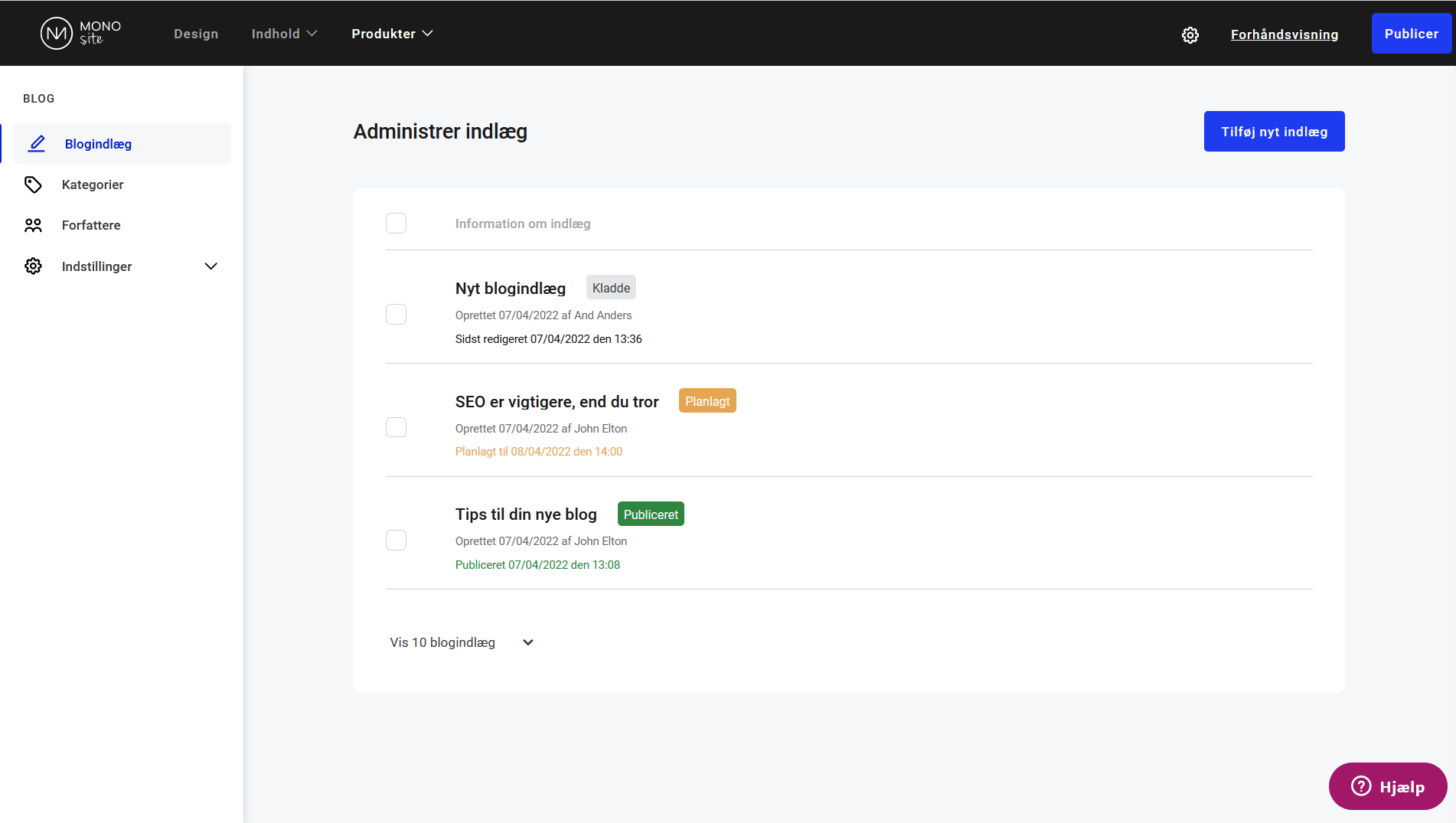
Du kan vælge at publicere dit indlæg med det samme, men du kan også planlægge at publicere indlægget på en bestemt dato eller oprette en kladde du kan vende tilbage til senere.
Forhåndvisning af blogindlæg
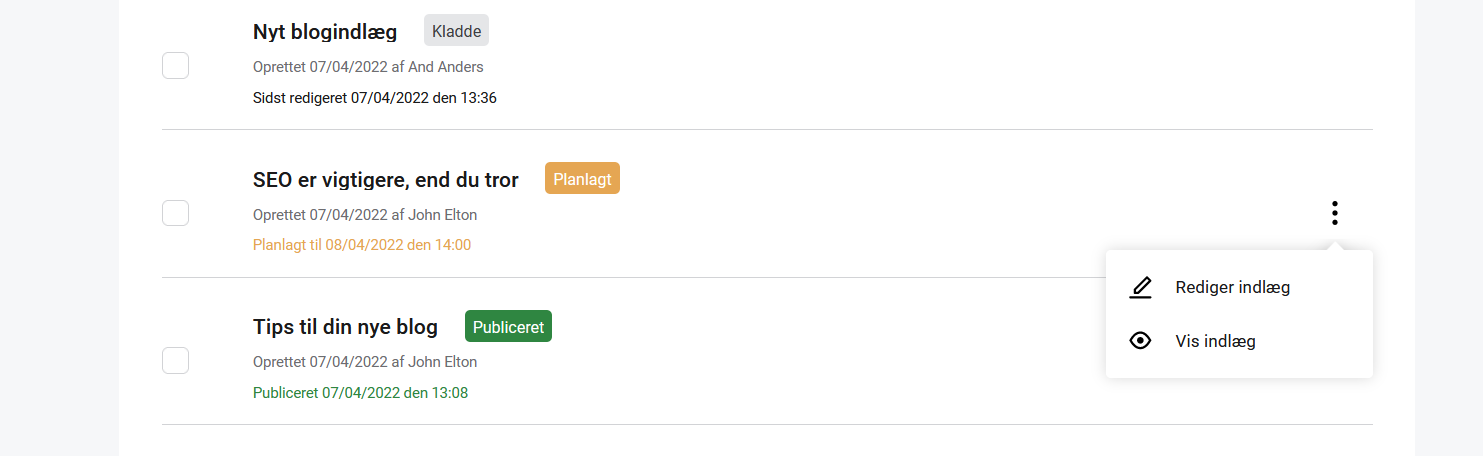
Uanset status kan du altid åbne en forhåndvisning af et indlægget for at se, hvordan det vil se ud ved publicering. Gå til oversigten over dine blogindlæg, hold musen over blogindlægget, tryk på de tre prikker og vælg Vis indlæg.
Publicer et blogindlæg
Hvis du ønsker at publicere et blogindlæg, skal du klikke på Publicer indlæg (du kan også genpublicere et allerede udgivet blogindlæg). Du kan kun publicere et blogindlæg, hvis din hjemmeside også er udgivet.
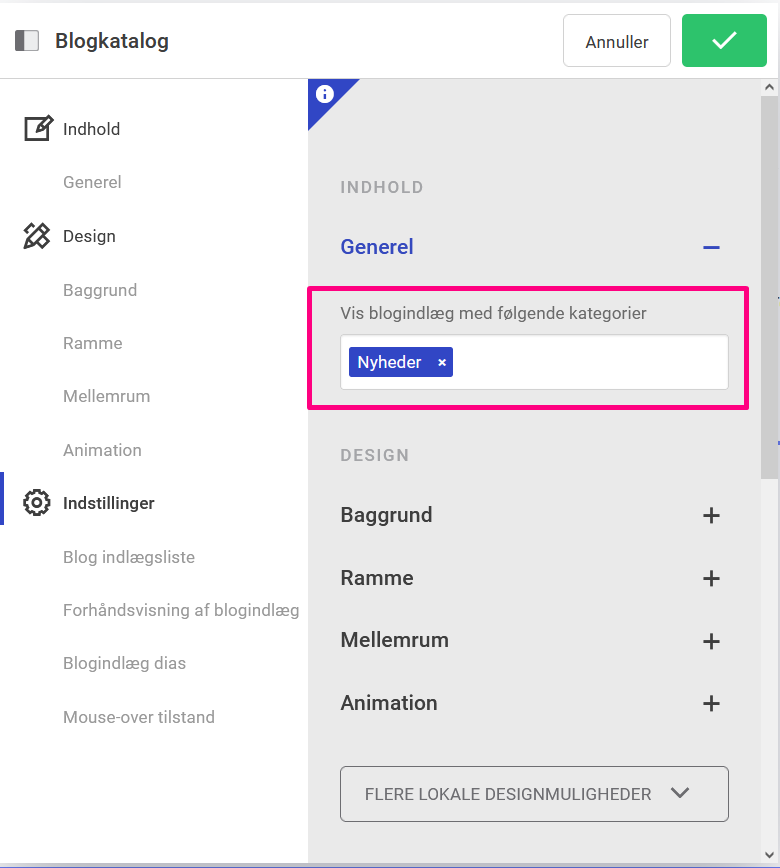
Du kan vise dine blogindlæg på hjemmesiden gennem et blogkatalogmodul. I modulet kan du vælge, hvilke kategorier, der skal vises. Husk derfor at indstille dit blogkatalog-modul til at vise den rigtige kategori.
Sådan ændrer du fonte og farver i bloggen
Mono-bloggen henter designindstillingerne fra hjemmesidens Globale Design, så din blog ser ud og føles som de andre sider på hjemmesiden. Det betyder, at bloggen bruger følgende designindstillinger i forhold til fonte og farver:
Indlægstitel bruger Mørk overskrift
Introduktion bruger Mørk indledning
Indlægsindhold og forfatter/dato bruger Mørk bodytekst
Hvis du hellere vil bruge et andet design, så kan du ændre designet under Globalt Design.