Forhåndsvisning og publicering er to væsentlige funktioner i værktøjet, som gør det muligt for dig at se din hjemmeside på de forskellige visningsporte og gøre det tilgængeligt for besøgende.

Se forhåndsvisning af din hjemmeside
Du kan til enhver tid se et eksempel på din hjemmeside, mens du arbejder i værktøjet. Forhåndsvisning er en fantastisk mulighed til at kontrollere, hvordan din hjemmeside ser ud, og simulere den besøgendes browsingoplevelse, før den publiceres. Det er også nyttigt for at sikre, at elementer, du har implementeret på din hjemmeside, ser rigtige ud på alle tre visningsporte.
Sådan får du vist din hjemmeside
You find the preview icon in the upper right corner of the Editor. To preview your website, click on the Preview button and a new window will open with a preview of your website.
Du finder forhåndsvisningsikonet i øverste højre hjørne af værktøjet. For at se en forhåndsvisning af dit hjemmeside skal du klikke på Forhåndsvisning-knappen, og et nyt vindue åbnes med en forhåndsvisning af din hjemmeside.
Brug tastaturgenvejen
Se et eksempel på dit websted ved at bruge tastaturgenvejen Option ⌥ + P (Mac) / Alt + P (PC).
Du kan forhåndsvise tre forskellige visninger af din hjemmeside: desktop, tablet og mobil. Dette giver dig mulighed for at vurdere, hvordan din hjemmeside ser ud på alle tre viewports, og om du skal foretage justeringer på en af dem.
Når du forhåndsviser din hjemmeside, er du i stand til at gennemse det på alle tre visningsporte side om side.
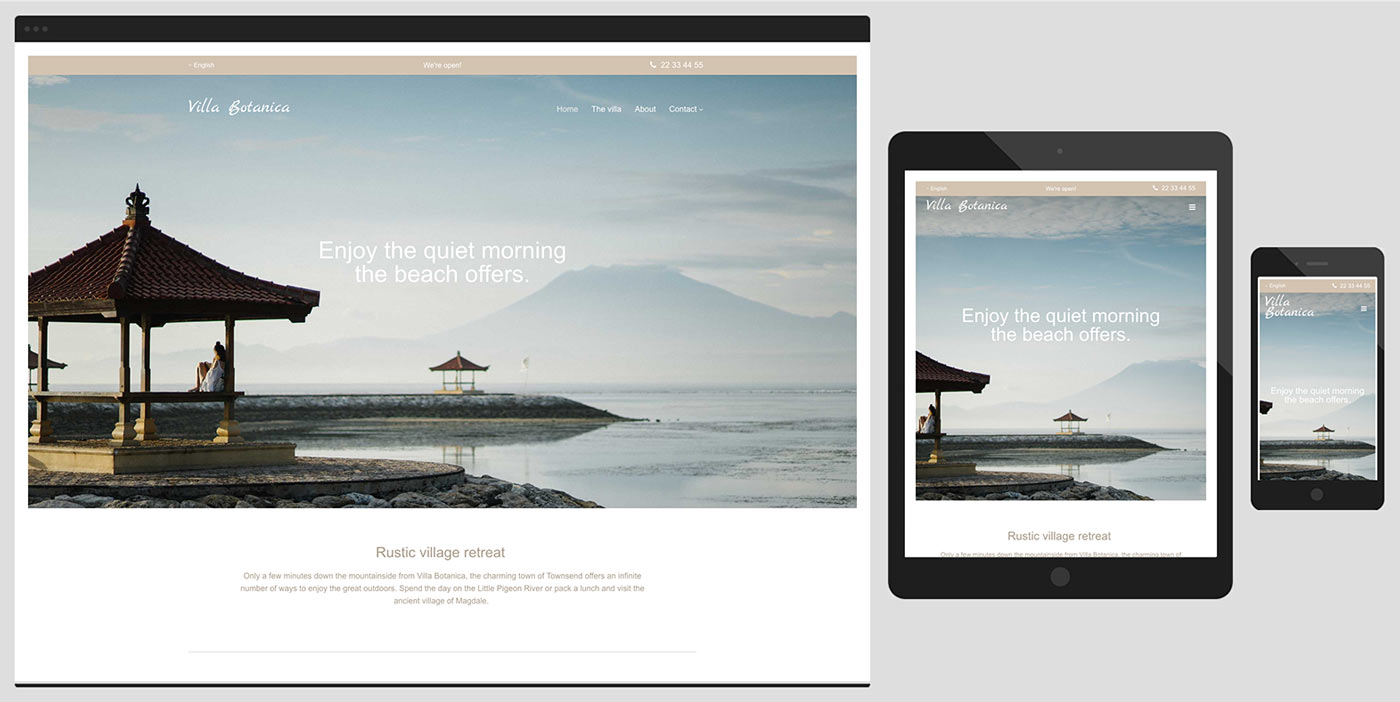
Klick Remove frame, hvis du vil se et eksempel på din hjemmeside på desktopvisning uden rammen.
Publicer din hjemmeside
Din hjemmeside vil først være offentligt synligt, når du har klikket på Publicer-knappen. Hvis du foretager justeringer eller tilføjer nyt indhold efter at have klikket på Publicer-knappen, vil ændringerne først være synlige for andre, når du publicer hjemmesiden igen. Dette sikrer, at du kan arbejde på din hjemmeside uden at skulle publicer det og gøre det tilgængeligt for andre, før dine redigeringer er gennemført.
Sådan udgiver du din hjemmeside
Du finder udgiv-knappen i øverste højre hjørne af værktøjet. Klik på knappen for at offentliggøre din hjemmeside. Når du har klikket på Publicer-knappen, vises et overlay, der spørger dig, om du er sikker på, at du vil udgive din hjemmeside.
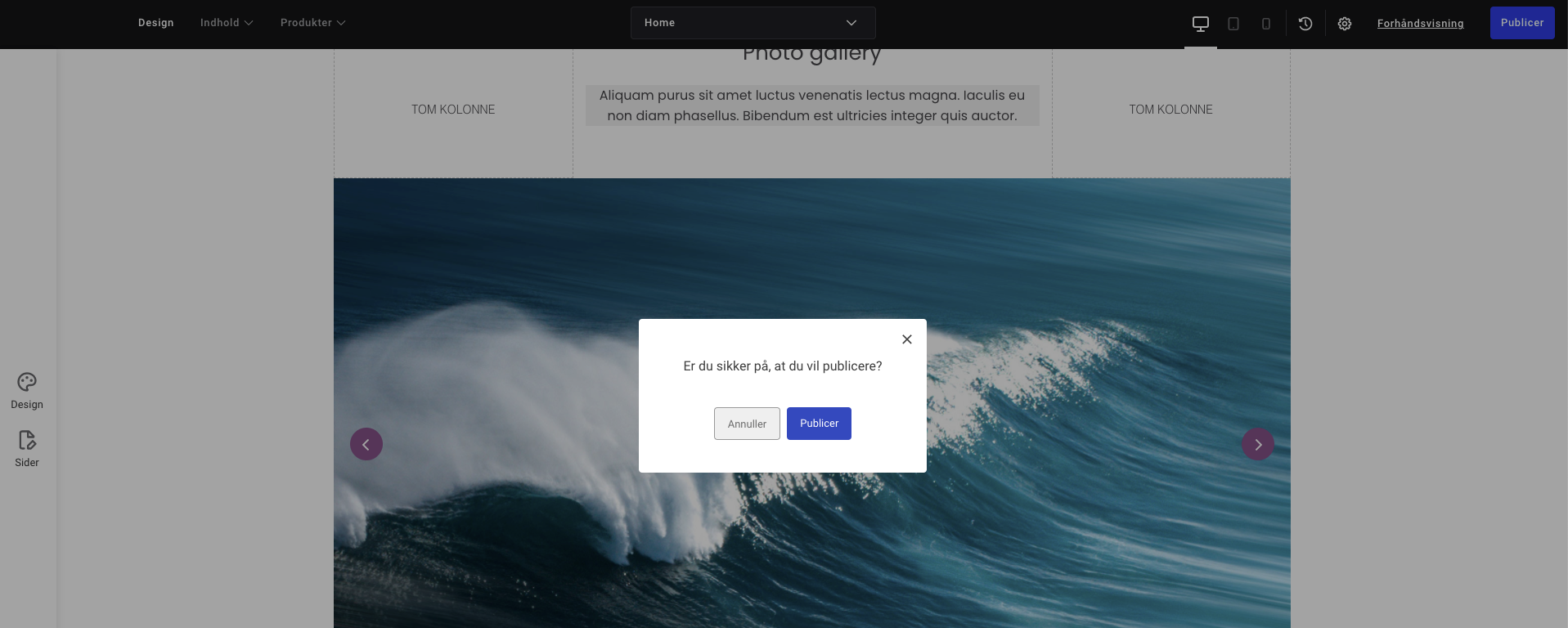
Når du klikker på Publicer igen, begynder værktøjet at generere billeder på den offentliggjorte version af din hjemmeside. Dette kan tage et stykke tid afhængigt af mængden af billeder, du har. Når billederne er genereret, vises en URL til dit offentliggjorte hjemmeside på overlejringen. Din hjemmeside er nu offentliggjort. Klik på URL'en for at gå til din offentliggjorte hjemmeside.