Selve grundlaget for alle hjemmesider er en bestemt stil. De to hovedelementer, der udgør denne stil og identitet, er tekst og farver. I denne artikel finder du ud af, hvordan du ændrer teksten på tværs af din hjemmeside med blot et par klik.
Redigering og anvendelse af Globale tekster
Værktøjet indeholder en række typografier du kan indstille, og føje til ethvert tekstafsnit på din hjemmeside, hvilket hjælper dig med at have et ensartet design.
Som udgangspunkt arver alle typografier skrifttypefamilien fra Generel tekst. For at anvende en ny skrifttype på alle typografier skal du ændre skrifttypefamilien for Generel tekst, der findes i menuen Globalt design > Globale tekster.
Hvis du gerne vil tilpasse udseendet af andre typografier, kan du gøre det ved at vælge typografien i menuen. Du kan ændre egenskaber såsom skrifttypevægt, størrelse, farve, justering, linkstil og mere.
Når du har etableret de globale tekst design, kan du nemt anvende dem på indhold, der tilføjes i tekstmoduler. Du skal blot markere det indhold, du gerne vil tilføje en specifik typografi til, og vælge den specifikke typografi fra Design-menuen i tekstværktøjet.
Hvis du gerne vil foretage hurtige justeringer af den globale typografi, kan du vælge redigeringsikonet ved siden af typografien i Design-menuen.
Brugerdefineret typografi
Udover standardtekst-typografi i værktøjet har du også 10 brugerdefinerede stilarter, i tilfælde du har brug for at have flere.
Dette kan for eksempel være nyttigt, hvis du har et annoncerings-banner på din hjemmeside og ønsker, at tekst på dette skal fremstå med en unik stil. Klik på en af de brugerdefinerede typografier, style den som du vil, og giv den et passende navn, så du kan genkende den senere.
Typografi i forskellige visninger
Alle typografi kan optimeres til de tre visninger: desktop, tablet og mobil. Hvis du f.eks. styler Lys spottekst til at være 70px på desktop, 50px på tablet og 30px på mobil, skal du begynde med at style Lys spottekst-skriftstørrelsen til 70px i desktopvisning. Eventuelle ændringer i desktop vil påvirke tablet- og mobil-visning.
Dernæst vil du style skriftstørrelsen til Light spottekst til 50px for tabletvisning (husk at klikke på tabletvisningen i værktøjets øverste bjælke, før du redigerer modulet). Eventuelle ændringer i tabletvisningsporten vil påvirke mobil, men ikke desktop.
Til sidst vil du style Light Spot Text-skriftstørrelsen til 30px for den mobile visningsport (husk at klikke på mobilvisningen i værktøjets øverste bjælke, før du redigerer modulet). Eventuelle ændringer i den mobile visning vil ikke have en indvirkning på de andre visninger.
Bemærk at visning hierarkiet "ødelægges" for rækker, kolonner eller moduler, når du ændrer et elementerne i en af visningene individuelt. For eksempel, når du ændrer skriftstørrelsen på tablet eller mobil og bagefter ændrer skriftstørrelsen på desktop, vil ændringerne på desktop ikke påvirke de andre visninger. Dette er for at hjælpe dig med at undgå at overskrive visning-specifikke ændringer og design, hver gang du ændrer noget på desktop eller tablet.
Grå prik ved siden af stylingsmuligheder
Når du ser en grå indikatorprik ved siden af en typografi-indstilling, betyder det, at der er foretaget en ændring lokalt på det element. Ingen grå indikatorprikker betyder, at stilen arver den globale stil.
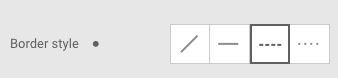
Klik på den grå prik for at nulstille stylingen og vende tilbage til at arve den globale stil.